

Uno dei ticket che riceviamo spesso riguarda la perdita della password del sistema operativo. Resettare le password di Windows a volte può essere complicato, ma sei nel posto giusto.
Nota: Se hai dimenticato i dettagli di accesso o la password per accedere al tuo pannello di controllo, ti prego di clicca qui
IMPORTANTE: Cambia sempre la password del tuo VPS dall'interno dell'area Windows o Linux se vi hai accesso. Questa guida è solo per quando hai dimenticato o perso la password.
Segui le istruzioni qui sotto:
Passaggio 1: Prima accedi al tuo pannello di controllo da:
https://support.cloudzy.com/clientarea.php
Quindi fai clic su 'Servizi'

Fai clic sul tuo server VPS che desideri reimpostare. Se hai più server VPS, seleziona quello corretto.

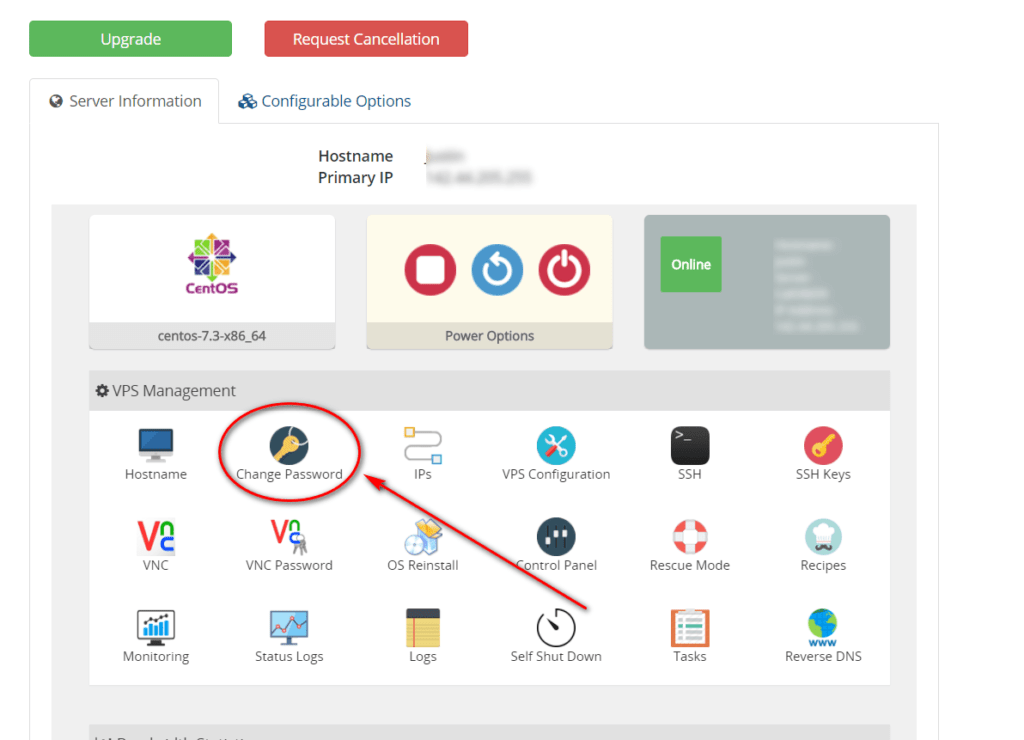
Passaggio 2: In questa pagina vedrai il Pannello di Controllo del tuo VPS da cui puoi gestire i tuoi server VPS. Puoi fare varie cose da qui. Fai clic su 'Cambia Password'.
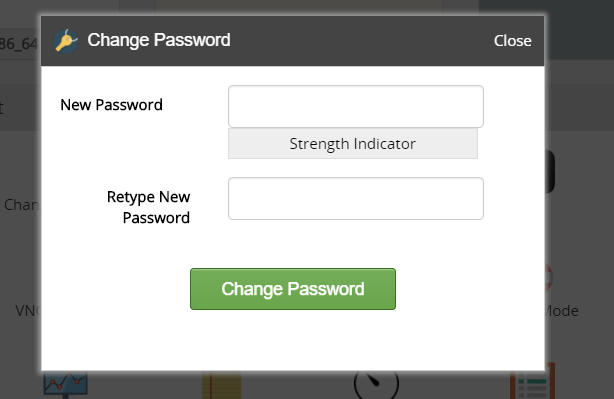
Inserisci la nuova password (assicurati di scegliere una password forte con lettere maiuscole e minuscole, numeri e simboli). Altrimenti Windows potrebbe non accettarla e non potrai accedere. Inoltre ti protegge dagli attacchi.
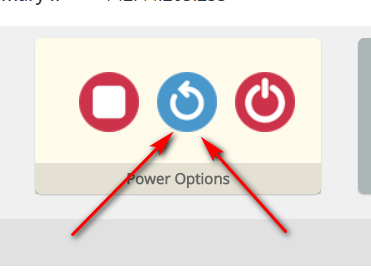
Passaggio 3: Ultimo passaggio: fai clic su 'Riavvia' il VPS affinché le modifiche abbiano effetto. È molto importante, altrimenti la password non verrà reimpostata. Fai clic sul pulsante 'Riavvia'. (Spegnere e accendere non funzionerà)
Attendi 5 minuti circa per il riavvio del VPS. Successivamente dovresti riuscire ad accedere con la nuova password 🙂
Risoluzione dei problemi:
In tutti i casi Linux, questo esempio funziona benissimo, ma a volte con Windows non funziona correttamente. Per risolvere il problema, segui questi passaggi:
Problema 1: A volte devi ripetere il processo più volte. Prova ancora due volte se il problema persiste. Torna al passaggio 1 fino al passaggio 3 e dovrebbe reimpostare la tua password (Prova lo stesso processo 2 o 3 volte con la stessa password).
Problema 2: A volte con Windows il sistema rimuove solo la password invece di reimpostarla. Se rimuove la password, puoi accedere al VPS tramite VNC o HTML5 VNC (VNC basato su web), ma dovrai impostare una nuova password su Windows. In questo esempio abbiamo usato Windows Server 2016 e Windows 10, ma altre versioni di Windows sono praticamente uguali, solo leggermente diverse. Puoi trovare facilmente i passaggi desiderati cercandoli su Google.
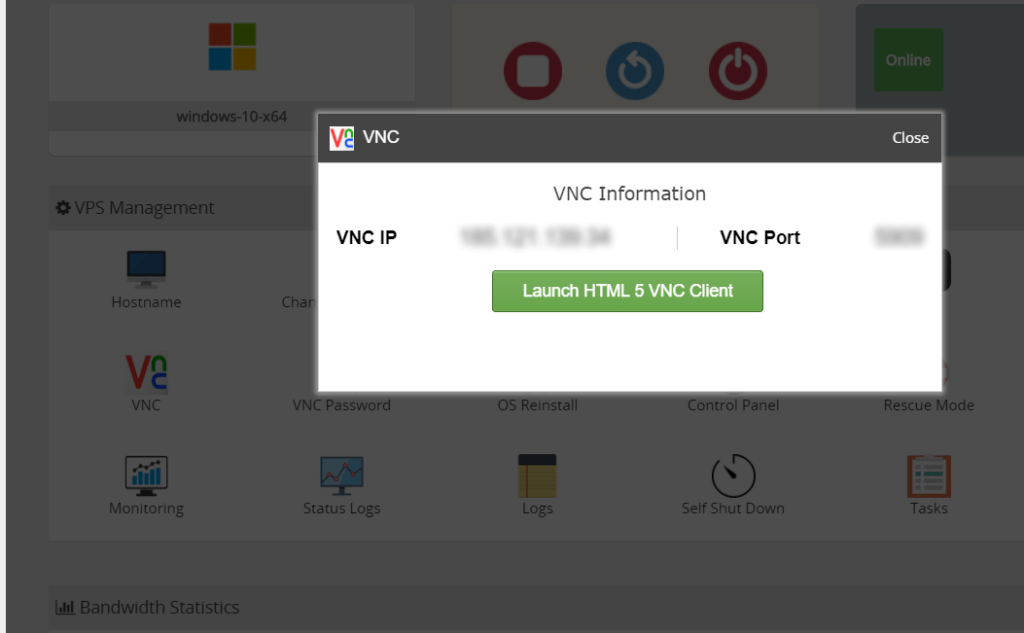
Passaggio 1: Nel tuo Pannello di Controllo fai clic su VNC si aprirà una finestra di ricarica, quindi fai clic su 'Avvia HTML 5 VNC Client' come nello screenshot sotto
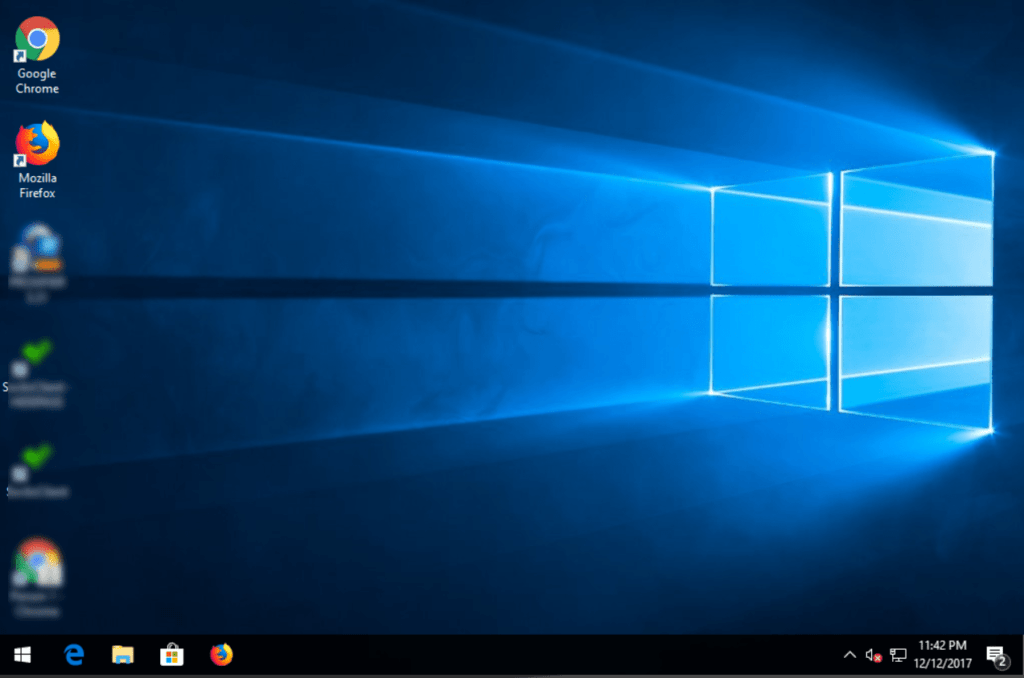
Passaggio 2: Vedrai lo schermo del tuo Windows. Vai a Pannello di controllo allora Strumenti di amministrazione e fai clic su Gestione Computer
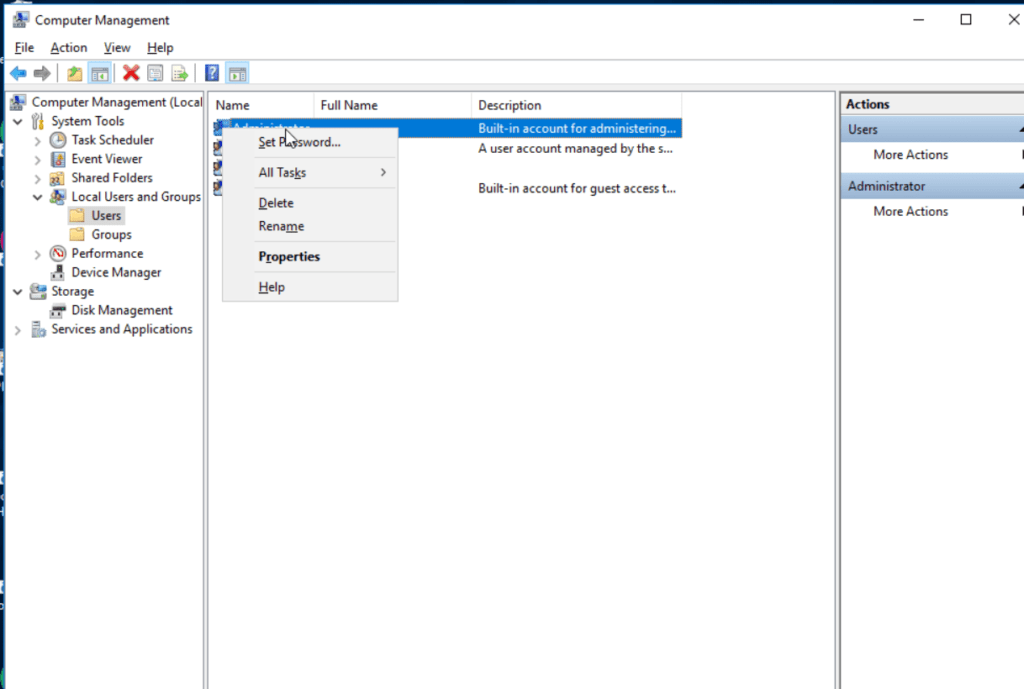
Passaggio 3: Fai clic destro su Account amministratore e fai clic su Imposta Password
Perfetto. Imposta la nuova password e prova ad accedere tramite RDP (Connessione Desktop Remoto Windows).