
Distribuire MySQL OCA su Cloudzy
Distribuire MySQL 8 sulla tua Cloudzy VPS tramite One-Click App è un
modo semplice ed efficiente per configurare un server di database potente. Questa
guida ti accompagnerà per l'intero processo, dalla configurazione della tua
VPS all'accesso e alla verifica dell'installazione di MySQL. Che tu stia
creando un nuovo database per sviluppo, test o produzione, questo
tutorial passo dopo passo ti aiuterà a mettere in funzione il tuo server MySQL
rapidamente e in sicurezza.
Prerequisiti
Prima di iniziare a distribuire MySQL 8 sulla tua Cloudzy VPS, verifica di
i seguenti prerequisiti:
-
Credito Sufficiente: Assicurati che il tuo account Cloudzy
abbia credito sufficiente per distribuire One-Click App MySQL 8. -
Account Attivo: Il tuo account Cloudzy deve essere
attivo e pronto all'uso. -
Compatibilità del sistema operativo: Il MySQL 8
One-Click App è compatibile con Ubuntu. Puoi scegliere tra:
-Ubuntu Server 20.04 -Ubuntu Server 22.04 -Ubuntu Server 24.04
- Chiave SSH (Facoltativo): Ti consigliamo di configurare
una chiave SSH per l'accesso sicuro. https://cloudzy.com/kb/linux/connection/
spiega di più sulle chiavi SSH e su come usarle.
Passaggio 1:
Accedi alla Pagina Applicazioni di Cloudzy
-
Accedi al tuo account Cloudzy.
-
Naviga verso Applicazioni sezione dal
menu a sinistra sul tuo dashboard Cloudzy. -
Individua e fai clic su MySQL 8 applicazione
sotto il Strumenti per database categoria. -
Clicca su Distribuisci Servizio pulsante per iniziare
processo di configurazione.
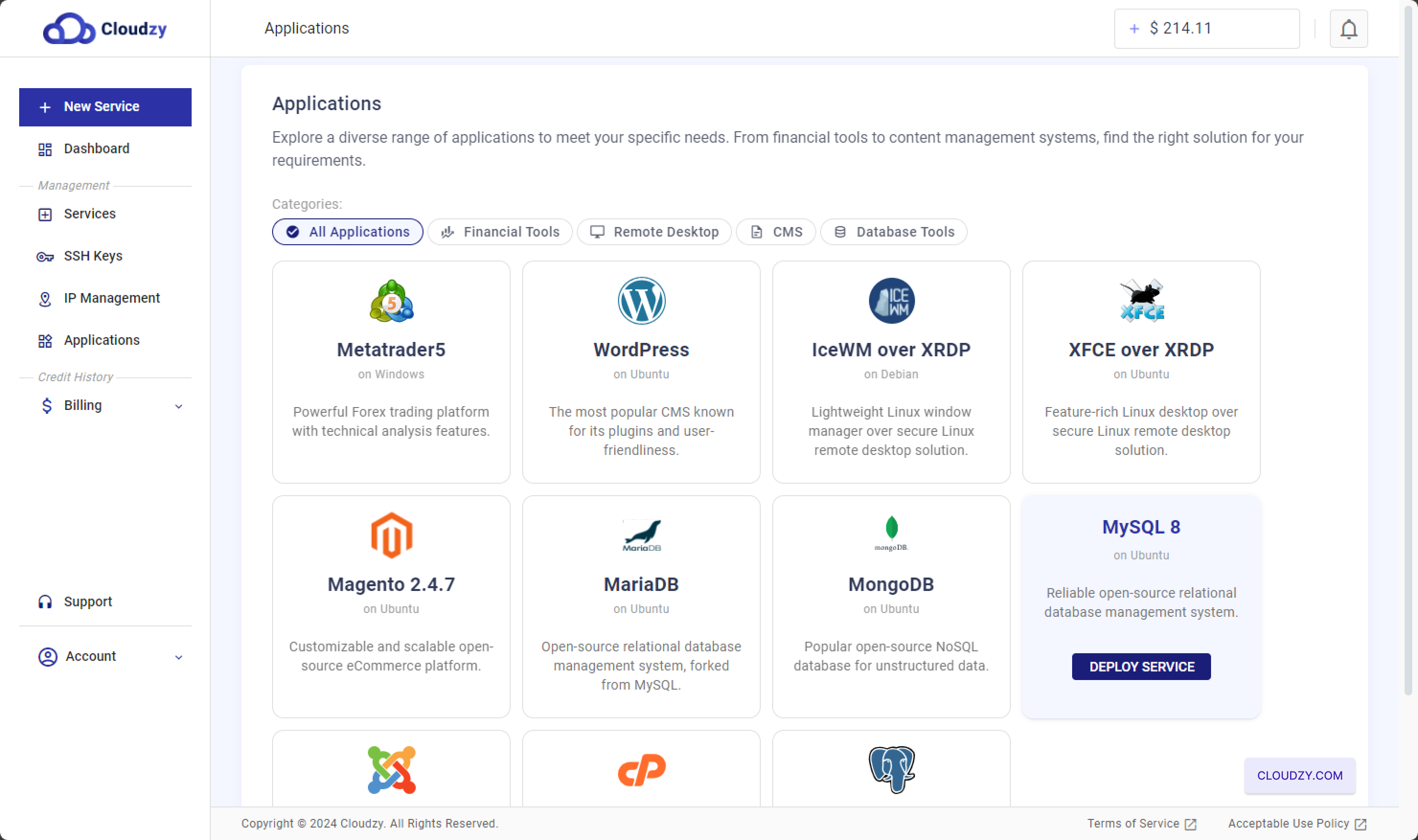
Questo ti porterà alla pagina di configurazione del servizio, dove puoi
seleziona la posizione del server, il sistema operativo e altre impostazioni di distribuzione
opzioni
Passaggio 2: Configura il tuo
VPS
-
Scegli la tua regione: Inizia selezionando la
posizione del server per il tuo VPS. La regione che scegli può influire su
prestazioni e latenza, quindi ti consigliamo di scegliere una posizione
il più vicino possibile alla tua base di utenti -
Seleziona il tuo OS e l'applicazione:
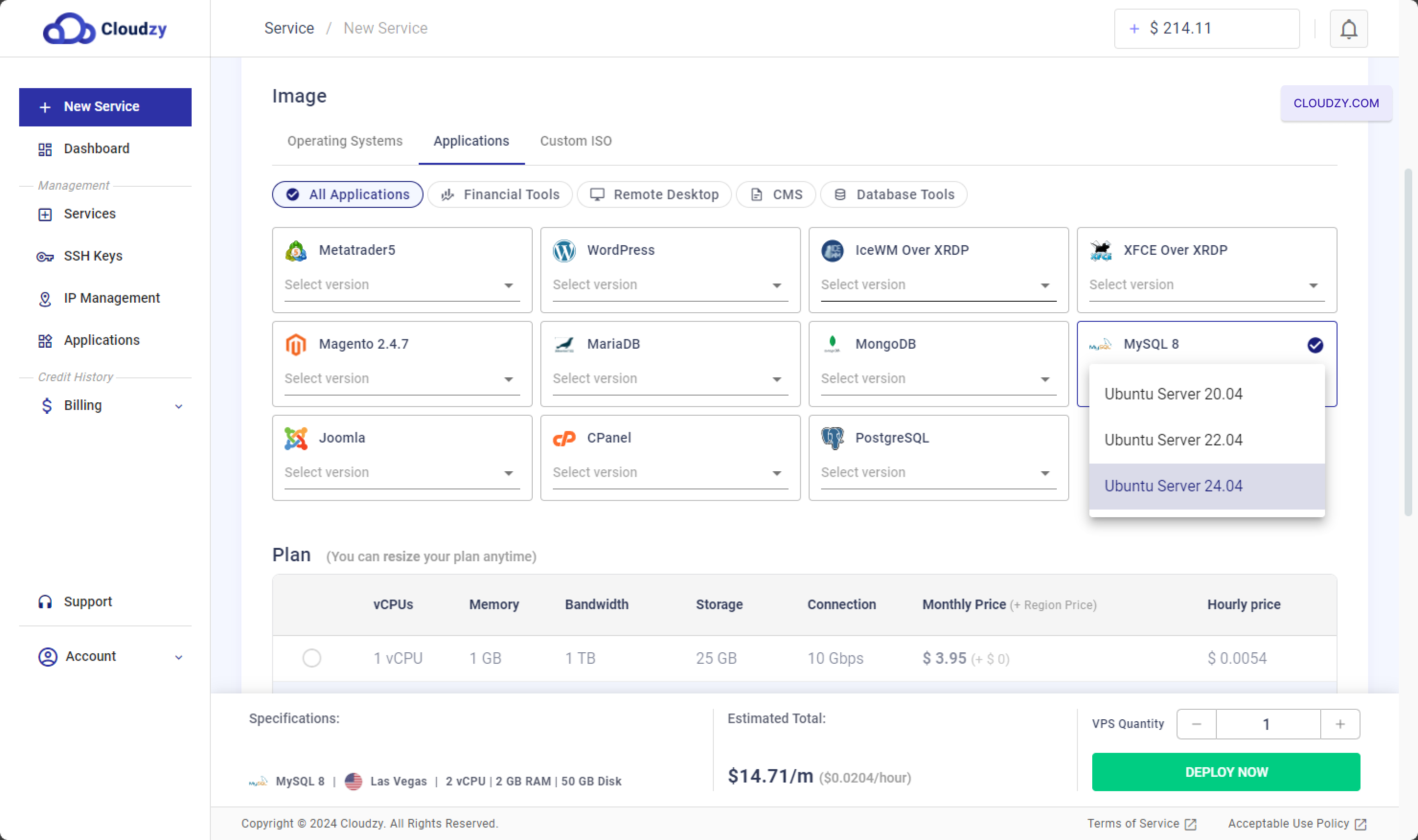
Sotto il Immagine sezione, fai clic su
Applicazioni Scheda - Scegli MySQL 8 as
la tua applicazione. Seleziona la versione del sistema operativo compatibile con MySQL 8, ad esempio
Ubuntu Server 20.04, Ubuntu Server 22.04 o Ubuntu Server 24.04.
-
Scegli un Piano: Scorri verso il basso fino alla
Piano sezione, dove puoi selezionare il piano VPS appropriato
per il tuo server MySQL. I piani variano in base ai core CPU, memoria,
larghezza di banda, spazio di archiviazione e prezzo mensile.Ad esempio, un piano con 2 vCPU, 2 GB RAM e 50 GB di spazio di archiviazione è
ideale per un database da piccolo a medio. Sono disponibili piani superiori con più
risorse se prevedi un carico di lavoro più pesante.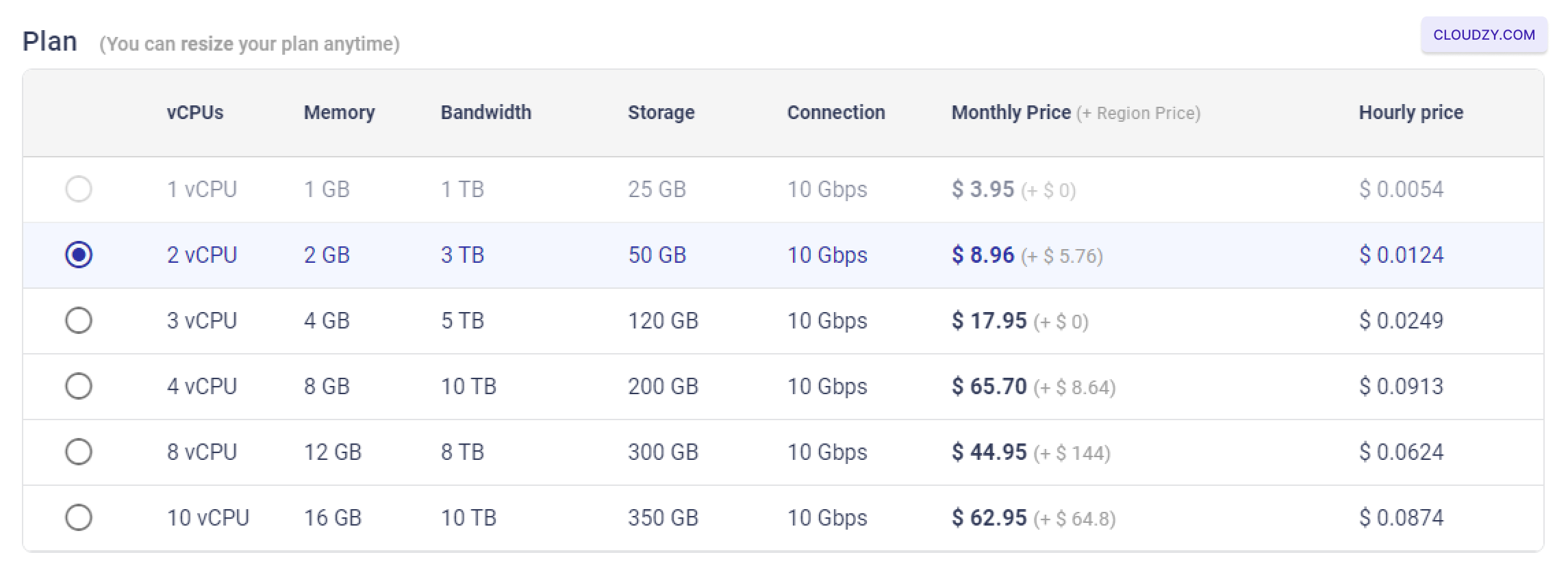
-
Configura le opzioni aggiuntive: –SSH
ChiaveSe preferisci un accesso sicuro senza password, puoi aggiungere una chiave
SSH. Consulta https://cloudzy.com/kb/linux/connection/ su come
per configurare e utilizzare le chiavi SSH.

–Nome hostImposta un nome host per il tuo VPS, ad esempio
"MySQL8-US-Las-Vegas-2gb" per identificare facilmente il tuo server.

- Distribuisci il tuo VPS: Una volta selezionata la regione,
configurato il tuo sistema operativo e l'applicazione, scelto il tuo piano e aggiunto
opzioni aggiuntive, fai clic su Distribuisci Ora pulsante per
avvia la distribuzione del tuo server MySQL.

Passaggio 3: Accedi al Tuo
Server MySQL
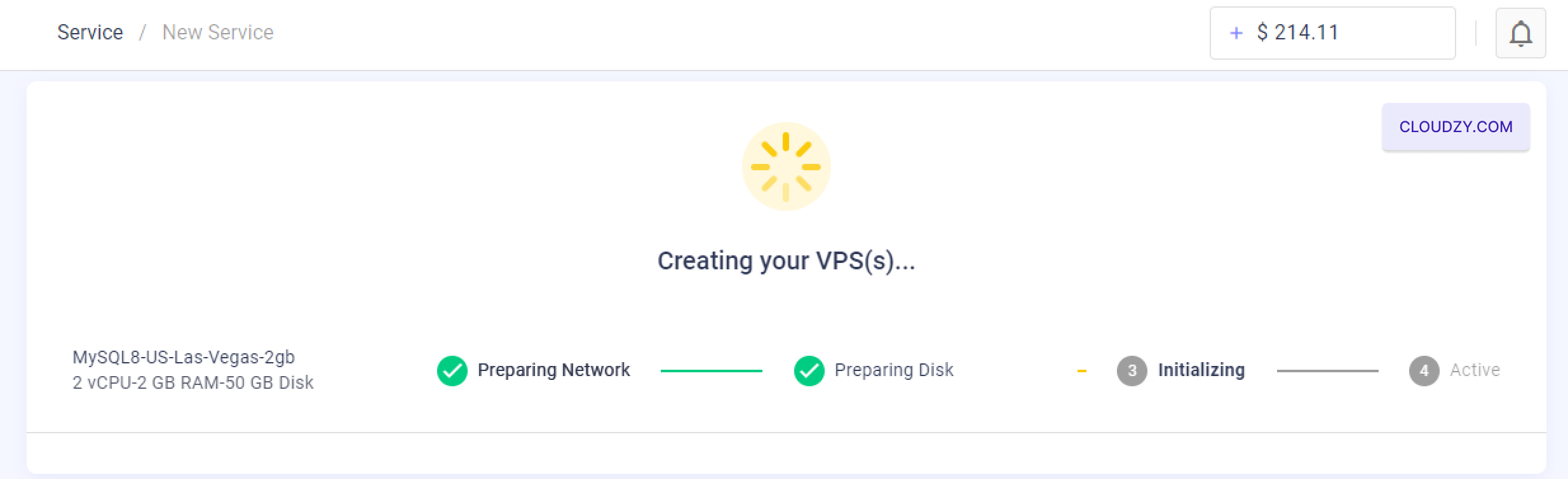
- Attendi la Creazione di VPS: Dopo aver fatto clic su "Distribuisci ora,"
il sistema impiegherà alcuni minuti per creare e configurare il tuo VPS.
Vedrai un indicatore di avanzamento che mostra i passaggi, come "Preparazione
rete," "Preparazione disco," "Inizializzazione" e infine "Attivo."
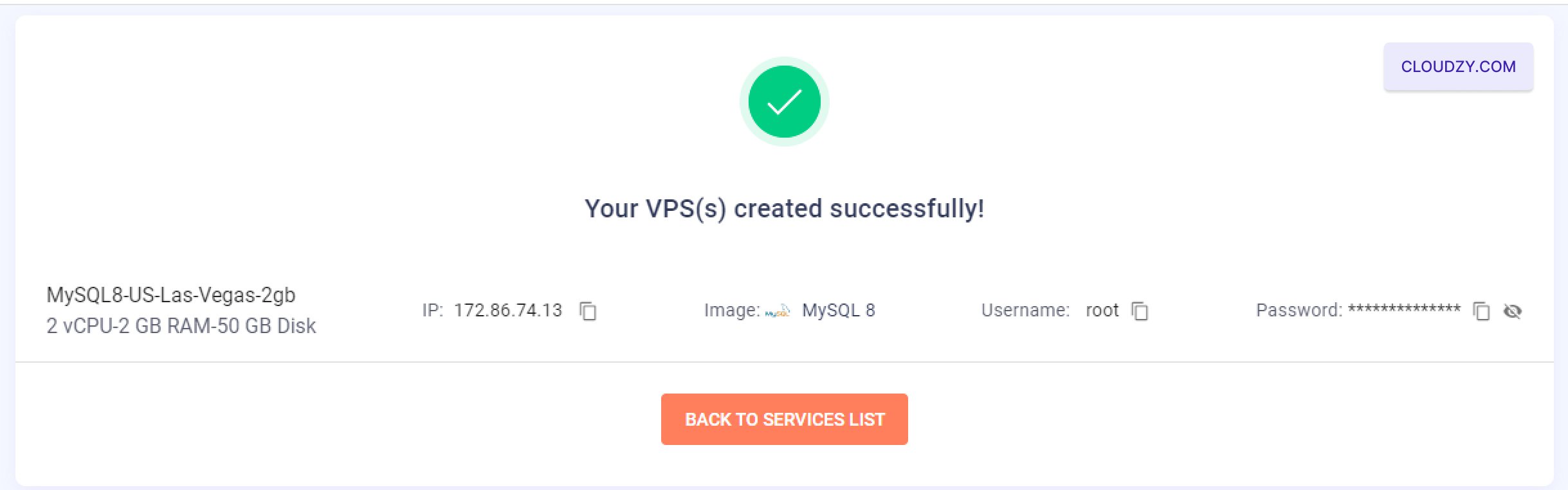
- Recupera le Informazioni di Accesso: Una volta che il tuo VPS è
creato con successo, verrai indirizzato a una schermata di conferma
che mostra l'indirizzo IP, il nome utente e la password del tuo server. Assicurati di
annotare questi dettagli quando accedi al tuo server MySQL.
-
Connessione tramite SSH: Ora puoi connetterti al tuo VPS
tramite SSH utilizzando le credenziali fornite. Se non hai familiarità con SSH o
hai bisogno di aiuto per la connessione, consulta https://cloudzy.com/kb/linux/connection/. -
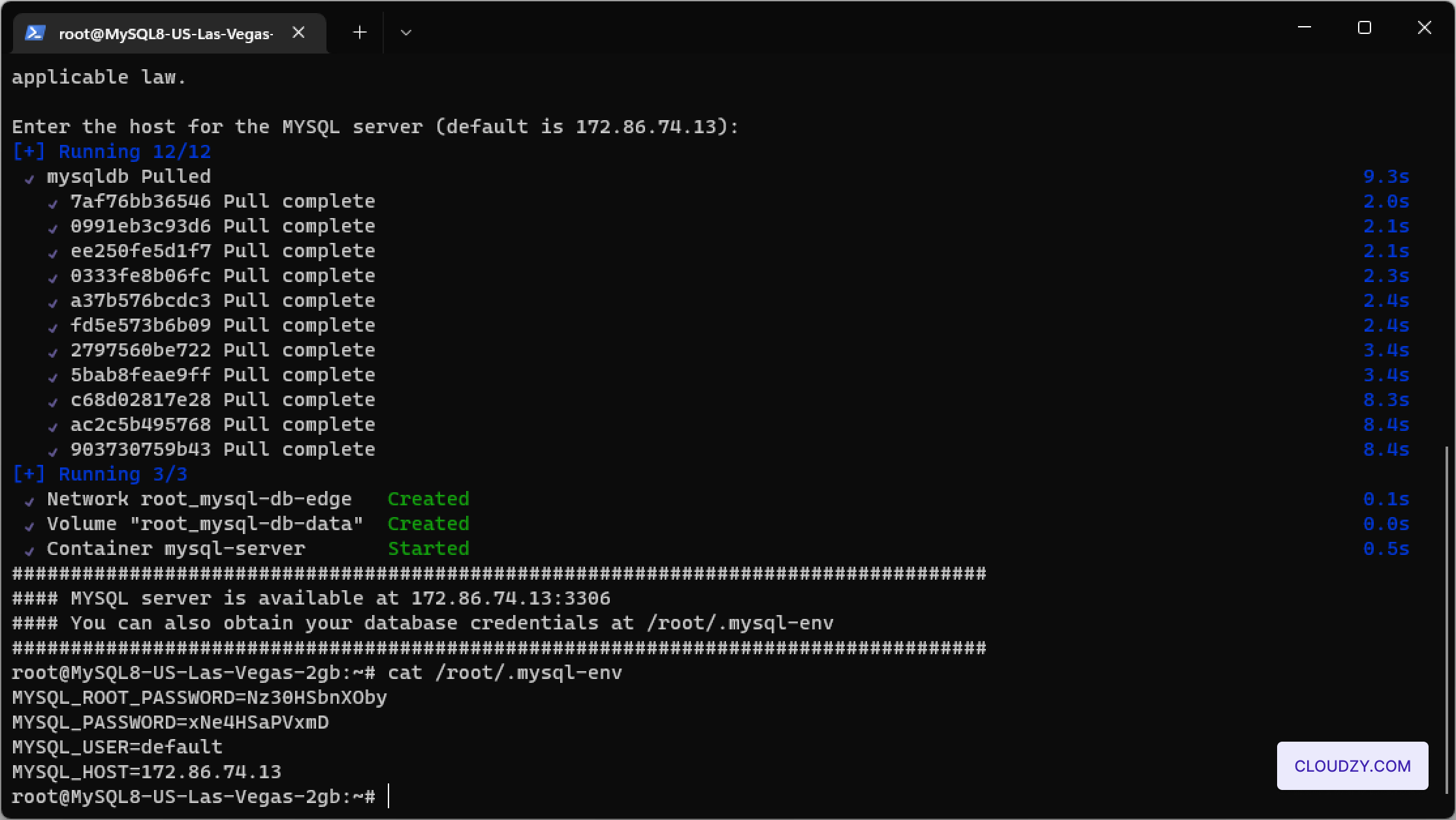
Seleziona il server predefinito per MySQL
Installazione: Dopo la connessione tramite SSH, il processo di configurazione
ti chiederà di inserire l'host per il server MySQL. Puoi premere Invio
per selezionare l'indirizzo IP del server predefinito fornito. -
Verifica l'installazione del server MySQL: Dopo
dopo aver selezionato il server, il server MySQL completerà l'installazione.
Puoi verificare l'installazione accedendo ai dettagli del server MySQL,
inclusi l'host e le credenziali, visualizzando il file /root/.mysql-env
usando il seguente comando:
cat /root/.mysql-env.
Il tuo server MySQL è ora completamente configurato e pronto per la gestione
sicura ed efficiente dei dati.
Anche in App con un clic
Guide correlate.
Hai bisogno di aiuto con altro?
Tempo di risposta medio sotto un'ora. Persone vere, non bot.