
Installare Nextcloud Hub 6 su Ubuntu
Questa guida illustra un approccio diretto all'installazione della
versione più recente di Nextcloud, una piattaforma di produttività self-hosted, su un
server Ubuntu. Nextcloud Hub 6 (27.1.3) offre hosting di file,
collaborazione e altro ancora, con la flessibilità di un server privato.
Prerequisiti
-
Un server con Ubuntu 20.04 LTS o successivo.
-
Conoscenza di base dell'interfaccia a riga di comando.
Processo di installazione
Segui questi passaggi per installare Nextcloud Hub 6 (27.1.3) su Ubuntu
server:
Passaggio 1: Aggiorna il tuo
Server
Assicurati che l'elenco dei pacchetti del server e il sistema stesso siano aggiornati.
data:
sudo apt update && sudo apt upgrade -yPassaggio 2: Installa Apache
Server Web
Installa Apache, che servirà i tuoi file Nextcloud:
sudo apt install apache2 -yPassaggio 3:
Installa PHP e i moduli PHP richiesti
Nextcloud richiede PHP per funzionare. Installa PHP insieme ai moduli necessari.
moduli:
sudo apt install php libapache2-mod-php php-mysql php-dom php-xml php-mbstring php-gd php-curl php-zip -yPassaggio 4: Installa MariaDB
Server
Installa MariaDB, un server di database per archiviare i dati di Nextcloud:
sudo apt install mariadb-server -yPassaggio 5: Crea
Database per Nextcloud
Innanzitutto, accedi alla shell di MariaDB:
sudo mariadb -u root -pDopo aver effettuato l'accesso, crea un database per Nextcloud e un utente con i permessi necessari.
credenziali desiderate:
CREATE DATABASE nextcloud;
GRANT ALL PRIVILEGES ON nextcloud.* TO 'your_desired_username'@'localhost' IDENTIFIED BY 'your_desired_password';
FLUSH PRIVILEGES;
EXIT;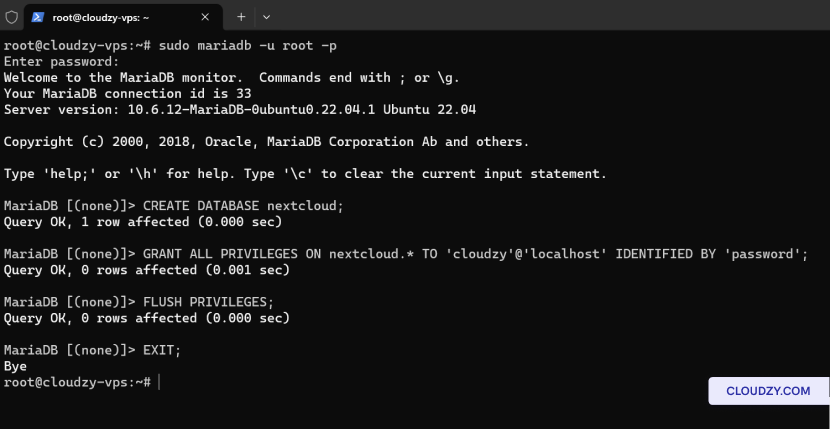
Passaggio 6:
Installa Unzip e scarica Nextcloud
Prima di scaricare Nextcloud, assicurati di avere unzip installato per
estrarre il file scaricato:
sudo apt install unzip -y
wget https://download.nextcloud.com/server/releases/nextcloud-27.1.3.zip
Passaggio 7:
Estrai Nextcloud e imposta i permessi
Estrai il pacchetto Nextcloud nella directory root del web e imposta i permessi corretti.
permessi corretti:
unzip nextcloud-27.1.3.zip -d /var/www/html/
sudo chown -R www-data:www-data /var/www/html/nextcloud/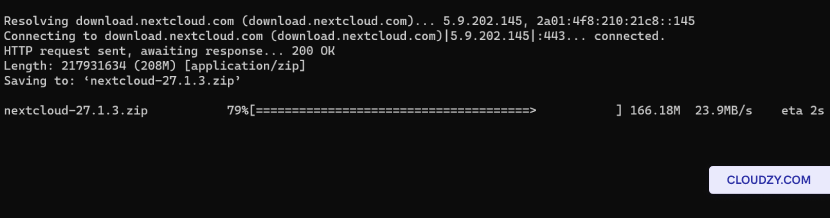
Passaggio 8: Configura
Apache per Nextcloud
Crea un file di configurazione Apache per Nextcloud:
sudo nano /etc/apache2/sites-available/nextcloud.confInserisci la seguente configurazione e salva il file:
Alias /nextcloud "/var/www/html/nextcloud/"
<Directory /var/www/html/nextcloud/>
  Require all granted
  AllowOverride All
  Options FollowSymLinks MultiViews

  <IfModule mod_dav.c>
    Dav off
  </IfModule>
</Directory>
Abilita il nuovo sito e il modulo di riscrittura:
sudo a2ensite nextcloud
sudo a2enmod rewrite
sudo systemctl restart apache2
Passaggio
9: Completa l'installazione tramite l'interfaccia web
Apri il browser web e vai a
http://your_server_ip/nextcloud. Completa la configurazione
fornendo le seguenti informazioni:
-
Dettagli dell'account amministratore: Scegli un nome utente e
una password per l'account amministratore Nextcloud. -
Cartella dati: Conferma il percorso della cartella dati
dove Nextcloud archivierà i suoi file. -
Configurazione del database: Inserisci le credenziali
per l'utente del database e il nome che hai creato in precedenza. Usa
localhost come host del database a meno che il database non sia
su un server diverso.
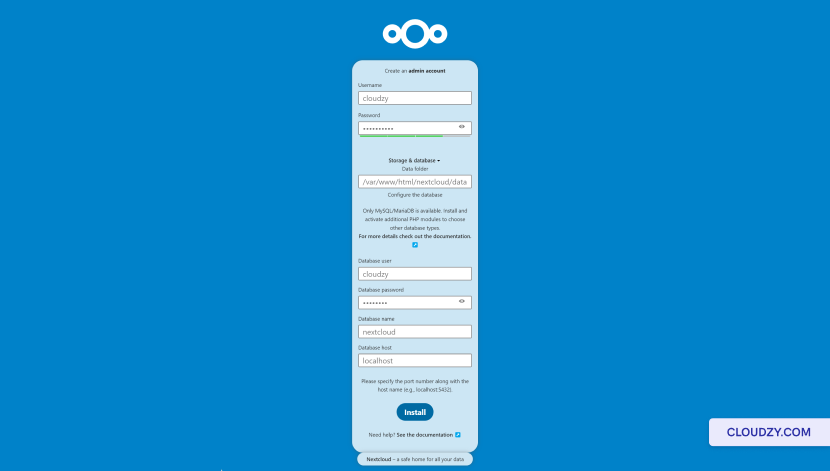
Dopo aver inserito i dettagli, fai clic sul pulsante Completa la configurazione
per completare l'installazione e poi vai a
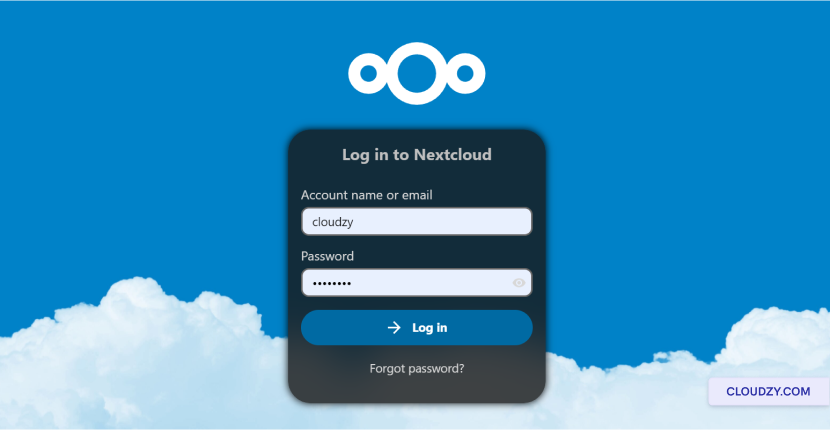
http://your_server_ip/nextcloud/index.php/login se tu
non ha effettuato il reindirizzamento automatico.
Ora hai un'istanza di Nextcloud Hub 6 (27.1.3) in esecuzione su
Ubuntu. Inizia esplorando la dashboard e configurando il tuo
ambiente Nextcloud in base alle tue esigenze personali o aziendali. Se hai
bisogno di altre informazioni o ulteriore assistenza, non esitare a contattare
il nostro team di supporto inviando una
biglietto.
Anche in Installazioni manuali
Guide correlate.
Hai bisogno di aiuto con altro?
Tempo di risposta medio sotto un'ora. Persone vere, non bot.