
Risolvere i problemi di connettività SSH
Secure Shell (SSH) è un protocollo importante per accedere ai server remoti
in modo sicuro. Nonostante la sua affidabilità, gli utenti potrebbero riscontrare
problemi di connessione quando lavorano con SSH. Questa guida affronta
i tipici problemi di connessione SSH e fornisce soluzioni per diagnosticarli
e risolverli.
Prerequisiti
-
Accesso Amministrativo: Credenziali di accesso con
i privilegi necessari sul server a cui stai tentando di accedere.
accesso. -
Accesso alla rete: Una connessione internet stabile e
la capacità di raggiungere la rete del server. -
Client SSH: Un client SSH funzionante installato su
il tuo computer locale, come OpenSSH o PuTTY. -
Informazioni Server: L'indirizzo IP del server, la porta SSH
numero di porta (il valore predefinito è 22) e l'account utente appropriato
informazioni. -
Autorizzazioni: Se usi l'autenticazione basata su chiave,
assicurati che la tua chiave privata sia disponibile e abbia i permessi corretti
imposta.
Problemi comuni e
Cause
Autenticazione
Errori
Questi problemi si presentano quando le credenziali fornite
non corrispondono a quelle attese dal server. Tra gli scenari più comuni:
-
Password Non Corrette: Errori di digitazione o modifiche
recenti della password possono causare fallimenti. -
Problemi con la chiave pubblica: Se il file
authorized_key sul server non contiene la chiave pubblica corretta,
o se la chiave privata del client non è caricata, l'autenticazione avrà esito negativo
fallire. -
Credenziali Scadute: Alcuni sistemi applicano
criteri di scadenza per password o chiavi per motivi di sicurezza.
Problemi di Rete
La connettività può essere persa a causa di problemi a livello di rete, come:
-
Restrizioni Firewall: I firewall potrebbero essere
configurato per bloccare la porta SSH predefinita (22), richiedendo una modifica della regola
per consentire il traffico. -
Configurazione DNS errata: Le impostazioni DNS non corrette possono
far sì che il client risolva l'indirizzo IP sbagliato per il
server. -
Interruzione del servizio: Internet inaffidabile
connessioni o problemi di rete lato server possono interrompere SSH
accesso.
Configurazione SSH
Errori
La corretta configurazione del daemon e del client SSH è essenziale.
I problemi potrebbero includere:
-
sshd_config configurato in modo errato: Direttive non corrette
nel file di configurazione SSH del server può impedire le connessioni. -
Problemi di configurazione del client: Il client SSH
la configurazione deve corrispondere ai requisiti del server, come
accettare i tipi di chiave corretti o gli algoritmi di crittografia.
Sovraccarico del server o
Tempo di inattività
Un carico server elevato può rallentare o interrompere i servizi SSH, e i tempi di inattività pianificati
o non pianificati possono rendere temporaneamente il server
non accessibile.
Passaggi Diagnostici
Per identificare e risolvere i problemi di connettività SSH, segui questi
passaggi diagnostici:
Controllo della rete
Connettività
Inizia confermando che la tua connessione di rete è attiva e
stabile. Usa strumenti come ping or
traceroute per verificare la connessione al
indirizzo IP del server SSH. Questo ti aiuterà a determinare se il problema è a livello di rete
livello
Verifica in corso
Credenziali
Assicurati che le credenziali SSH che stai usando siano corrette e
aggiornate. Per gli accessi basati su password, controlla di nuovo la password che stai
inserendo. Per gli accessi SSH basati su chiave, conferma che la chiave privata è
caricata nel tuo client SSH e che la chiave pubblica corrispondente è
presente in authorized_keys nel file sul server.
Ispezionando SSH
Configurazione
Esamina attentamente i file di configurazione SSH. Sul server, il
sshd_config file dovrebbe essere configurato per consentire l'accesso
tramite i metodi previsti (password o chiave) e avere la porta corretta
specificata. Sul lato client, la configurazione dovrebbe corrispondere ai
requisiti del protocollo del server.
Revisione Server
Registri
I log del server possono fornire informazioni preziose sulla causa dei problemi SSH
errori. Cerca errori di autenticazione o messaggi di rifiuto della
connessione. Questi log si trovano solitamente in
/var/log/auth.log or
/var/log/secure.
Seguendo sistematicamente questi passaggi, potrai identificare la
causa dei problemi di connettività SSH.
Risoluzione dei problemi
e Soluzioni per la Connettività SSH
Risoluzione della rete
Problemi
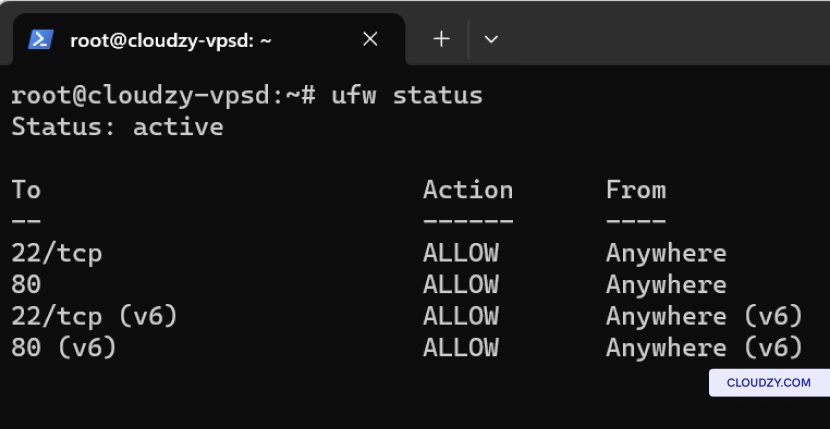
Per regolare le impostazioni del firewall, usa questi comandi:
-
Per Ubuntu: sudo ufw allow 22 per consentire SSH
traffico sulla porta 22. -
Per CentOS: sudo firewall-cmd --permanent
--aggiungi-servizio=ssh seguito da sudo firewall-cmd
–reload.
Correzione dell'autenticazione
Problemi
Se riscontri problemi di accesso a SSH dovuti all'autenticazione,
esegui questi passaggi:
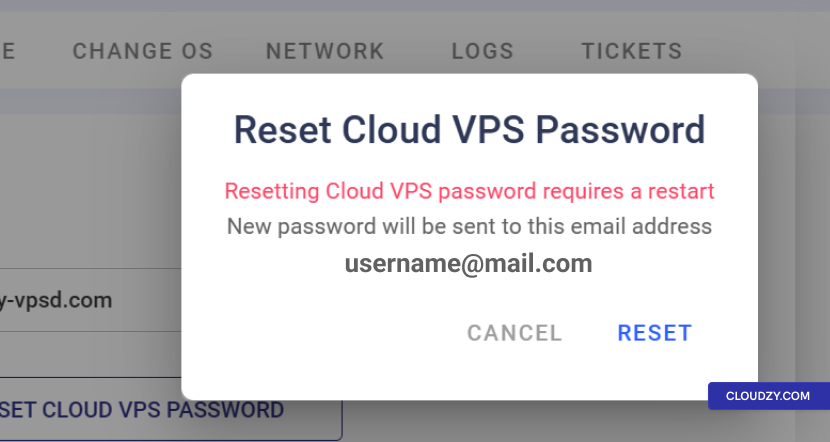
- Ripristino Password: All'interno del Pannello Cloudzy, accedi
al Accesso alla scheda e fai clic su REIMPOSTA CLOUD VPS
PASSWORD per generare una nuova password.
-
Verifica della Chiave SSH: In the SSH
Keys della sezione del pannello, assicurati di inserire correttamente la tua chiave
pubblica SSH. Il percorso della authorized_keys file
sul tuo server, che dovrebbe contenere la tua chiave pubblica, è solitamente
~/.ssh/authorized_keys. -
Controllo Permessi: Sul server, verifica la
autorizzazioni del tuo ~/.ssh directory e la
authorized_keys file con chmod 700
~/.ssh e i piani chmod 600
~/.ssh/authorized_keys.
Regolazione SSH
Configurazioni
Per gli aggiustamenti di configurazione:
-
Rivedi e modifica il file di configurazione del server SSH situato in
/etc/ssh/sshd_config sul server. Verifica le direttive
come PermitRootLogin sì e i piani
Autenticazione Password sì per assicurarti che corrispondano alle tue
requisiti. -
Riavvia il servizio SSH per applicare le modifiche con sudo
systemctl riavvia sshd.
Verifica DNS
Configurazioni
I problemi di configurazione DNS possono causare errori di connettività SSH
Ecco come verificare le impostazioni DNS sia sul client che
lati server
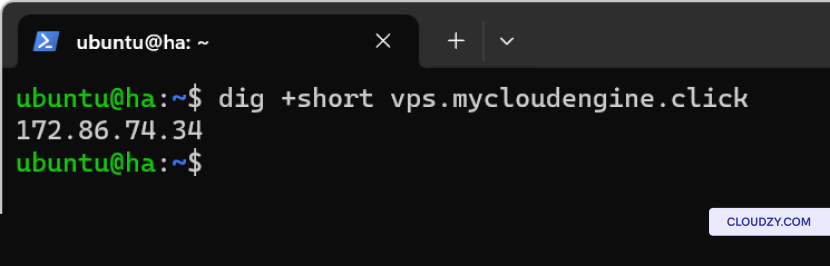
- Dal lato client (Linux): Usa il comando dig per
interrogare i record DNS:
dig +short yourdomain.comQuesto dovrebbe restituire l'indirizzo IP del tuo server. Se non lo fa,
probabilmente c'è un problema con la risoluzione DNS sul tuo client
macchina
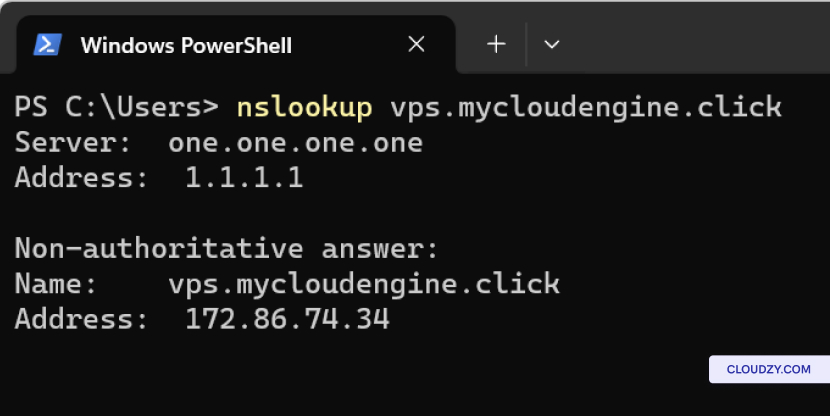
Dal lato client (Windows): Usa
nslookup nel Prompt dei comandi:
nslookup yourdomain.comSimile a digquesto dovrebbe restituire l'IP del tuo server
se DNS si sta risolvendo correttamente.
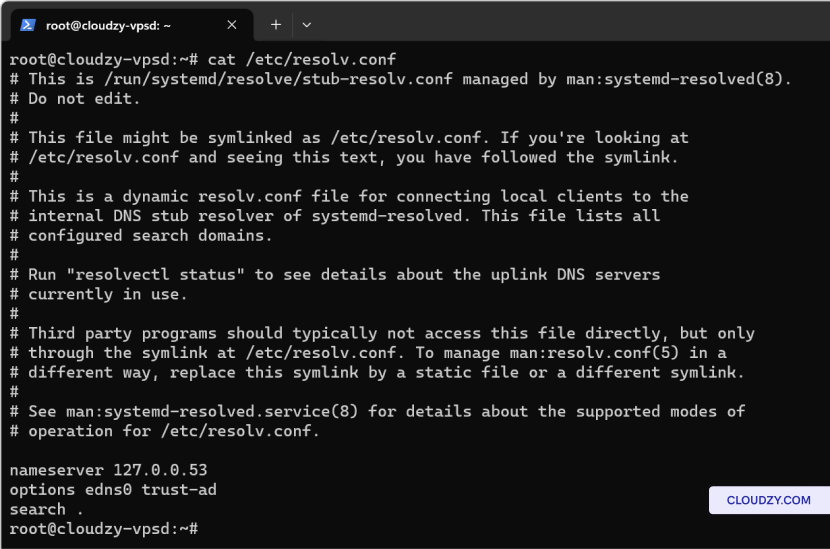
- Dal lato server: Verifica il file di configurazione del resolver DNS
solitamente /etc/resolv.conf, per fare
assicurati che punti al server DNS corretto. Dovrebbe contenere voci
simili alle seguenti:
nameserver 8.8.8.8

nameserver 8.8.4.4
Questi sono i server pubblici DNS di Google e possono essere sostituiti con quelli
forniti dal tuo provider di hosting o ISP.
- Test della risoluzione DNS sul server: Usa il
dig or nslookup comando direttamente su
del server per assicurarti che possa risolvere i nomi di dominio in indirizzi IP. Se
impossibile risolvere i nomi di dominio esterni, potrebbe indicare un problema con
il servizio DNS o con la configurazione di rete del server stesso.
Monitoraggio Risorse
con htop
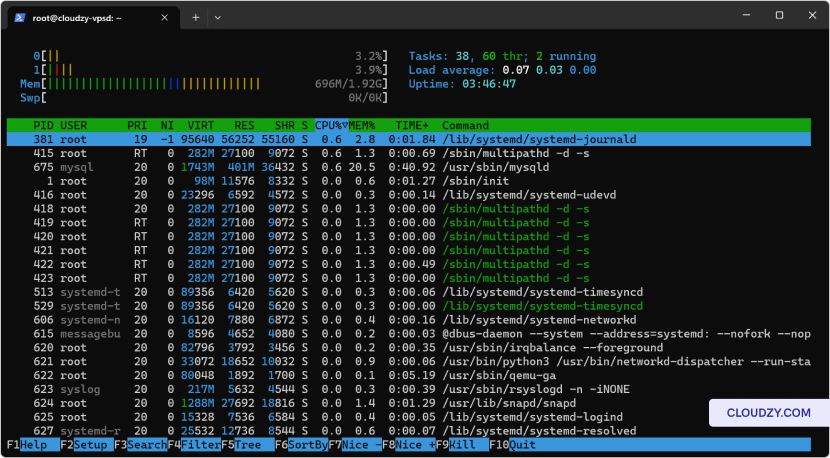
Installa htop per il monitoraggio in tempo reale:
-
Ubuntu: sudo apt-get install htop
-
CentOS: sudo yum install htop
Usa htop per osservare CPU, l'utilizzo della memoria e gestire
i processi direttamente dall'interfaccia.
Mantenimento Server
Salute
Mantieni il server aggiornato per prevenire vulnerabilità di sicurezza e
problemi di prestazioni:
-
Ubuntu: Esegui sudo apt update && sudo apt
aggiornamento per aggiornare tutti i pacchetti. -
CentOS: Esegui sudo yum update aggiornare
sistema.
Per risolvere efficacemente i problemi di connettività SSH, controlla sistematicamente
e correggi le impostazioni DNS, verifica le credenziali, adatta le regole del firewall
e rivedi le configurazioni SSH. Aggiornare regolarmente i sistemi e
monitorare le risorse sono pratiche essenziali per mantenere un server stabile
e sicuro. Seguendo questi passaggi, potrai avere
un accesso affidabile SSH al tuo VPS, riducendo i tempi di inattività e migliorando
la sicurezza. Se hai bisogno di altre informazioni o ulteriore assistenza, non
esitare a contattare il nostro team di supporto inviando una
biglietto.
Anche in Linux / SSH
Guide correlate.
Hai bisogno di aiuto con altro?
Tempo di risposta medio sotto un'ora. Persone vere, non bot.