
Configura l'hostname della VPS
Comprendere e impostare il nome dell'istanza o hostname del tuo
Virtual Private Server (VPS) è importante per la gestione del server e
l'identificazione di rete. L'hostname fornisce un riferimento leggibile
al server e ha un ruolo significativo nella rete e nella sicurezza.
Questa guida spiega cos'è un nome di istanza e fornisce una procedura
semplice per impostare o modificare l'hostname del tuo VPS nel Cloudzy
Pannello.
Prerequisiti
Prima di iniziare a impostare o modificare l'hostname del tuo Cloud VPS, assicurati
di avere a disposizione:
-
Accesso al panel Cloudzy: Accedi al tuo Cloudzy
Panel dove è ospitato il tuo VPS. -
VPS attivo: Assicurati che il tuo VPS sia attivo. Puoi
modificare l'hostname mentre il VPS è in esecuzione o anche se è spento
spento. -
Nome host valido: Scegli un nome host appropriato.
Deve essere conforme a DNS, non contenere caratteri speciali e iniziare con una lettera.
lettera e deve essere lungo meno di 63 caratteri. Alcuni esempi includono
node01.example.com or
database-london.example.net.
Passaggio
1: Accesso al Panel Cloudzy per la Configurazione dell'Hostname
- Accedi:
Accedi al sito del pannello Cloudzy e inserisci le tue credenziali per
accedi. La dashboard mostra una panoramica del tuo VPS
istanze.
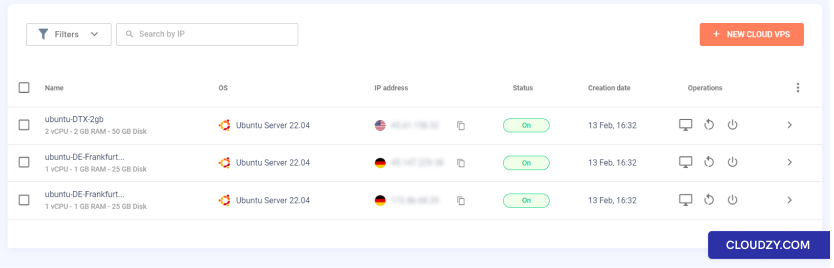
- Seleziona il tuo VPS:
Dall'elenco delle istanze VPS disponibili, seleziona quella per cui
vuoi cambiare il nome host. Puoi identificarlo facilmente dal suo
nome o indirizzo IP attuale.
- Trovare la sezione Access:
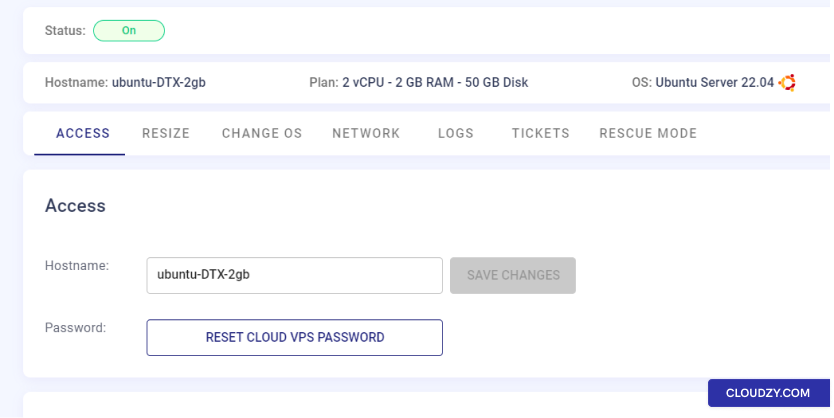
Nella pagina di gestione VPS, individua il Accesso scheda.
Qui troverai le opzioni per modificare le impostazioni di VPS.
incluso il nome host.
Passaggio
2: Modifica del nome host VPS tramite il pannello Cloudzy
- Vai alle impostazioni del nome host:
In the Accesso sezione della tua pagina di gestione VPS su
nel pannello Cloudzy, individua il campo hostname.
- Inserisci il nuovo hostname:
Inserisci il nuovo hostname nel campo, ad esempio,
server01.yourdomain.com or
server01.
- Salva e Conferma le Modifiche:
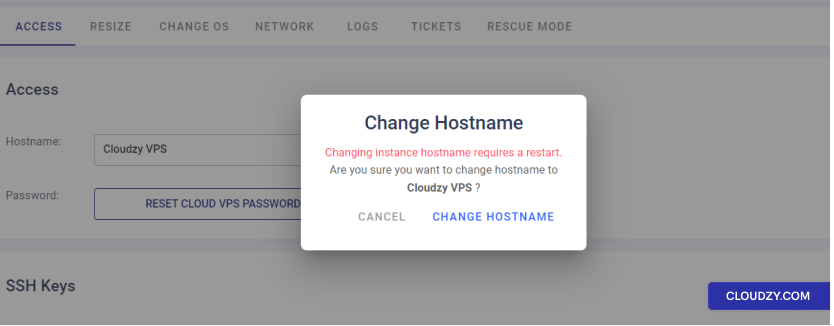
Fai clic sul pulsante Salva modifiche per inviare il nuovo nome host. A
apparirà una finestra di conferma che ti informa del riavvio di VPS
durante il processo di modifica del nome host.
- Riavvia per applicare il nuovo hostname:
Conferma l'azione per avviare il riavvio. VPS verrà
riavviato per aggiornare le configurazioni di sistema e rete con il nuovo
nome host
Seguendo questi passaggi, potrai aggiornare con successo l'hostname di VPS,
che verrà applicato una volta che VPS si riavvia e torna
online. Se hai bisogno di altre informazioni o ulteriore assistenza, non
esitare a contattare il nostro team di supporto inviando una
biglietto.
Anche in Distribuzione e configurazione
Guide correlate.
Hai bisogno di aiuto con altro?
Tempo di risposta medio sotto un'ora. Persone vere, non bot.