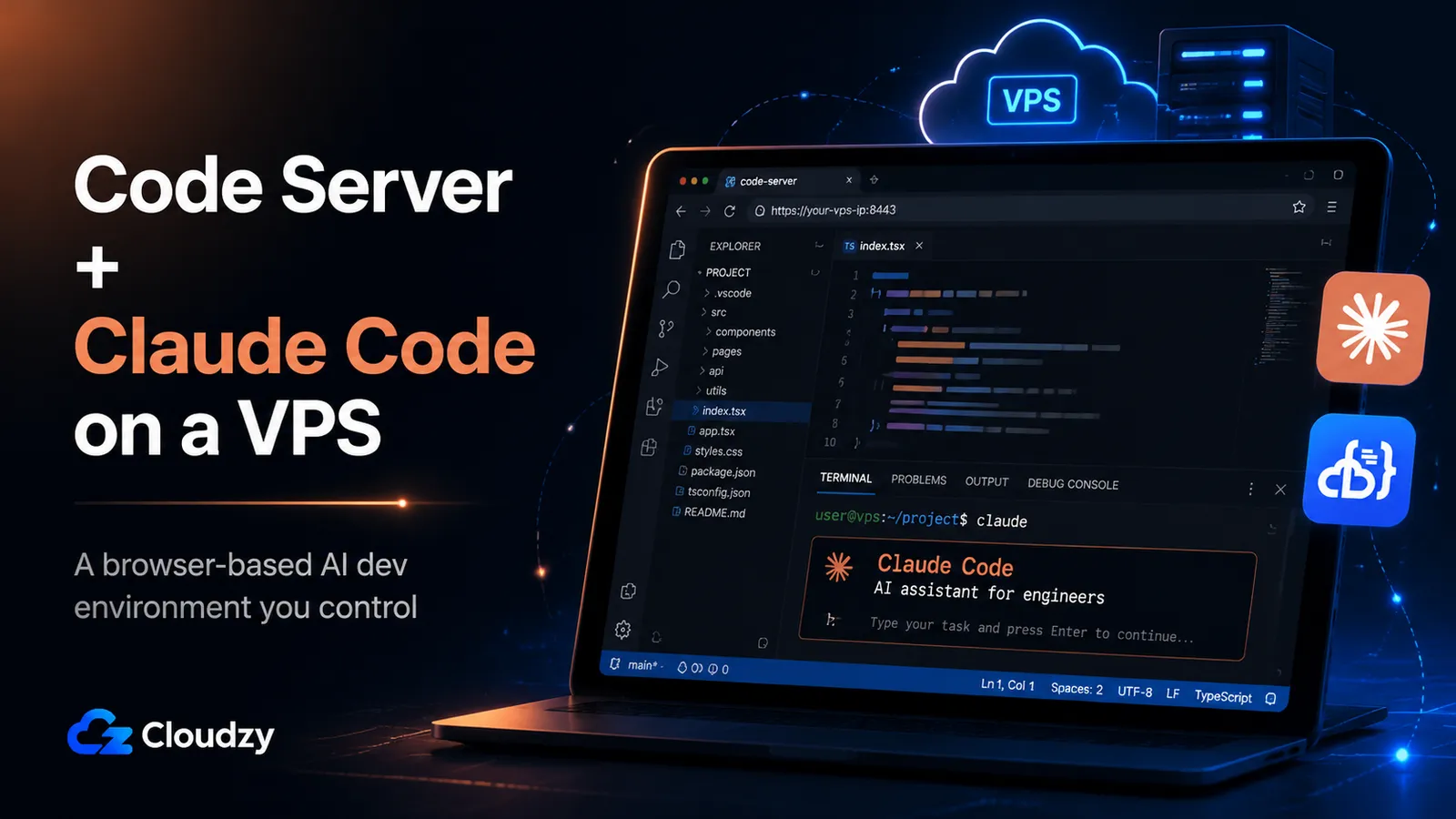
Chiudi il portatile, cammini fino a un bar e apri un browser su un tablet. Il tuo editor VS Code completo è proprio lì, con un terminale che esegue Claude Code accanto a esso, su un server che controlli. Nessun toolchain locale, nessuna sincronizzazione, nessuna attesa che un portatile si svegli.
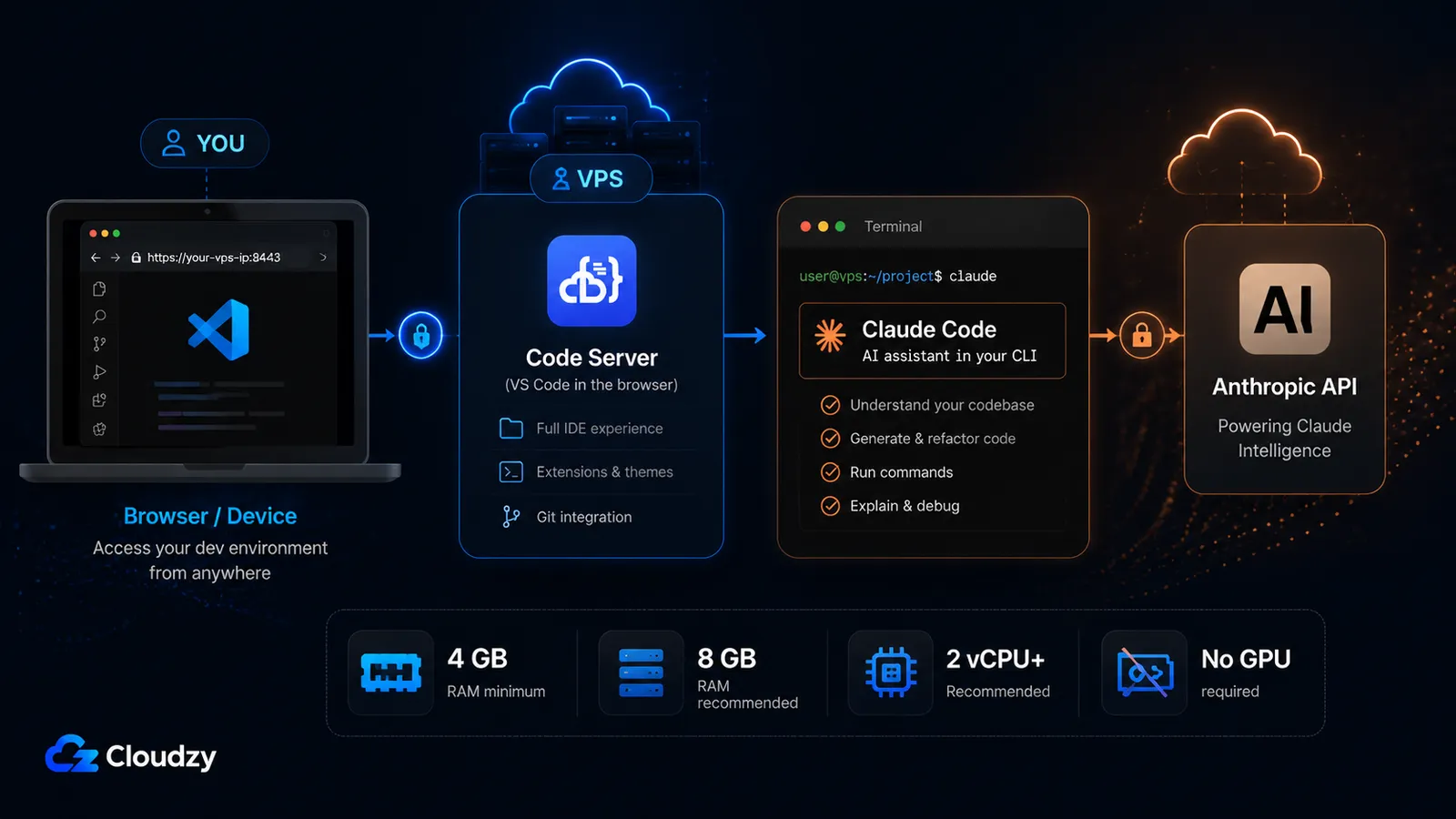
Quella combinazione è ciò che questa guida costruisce: Code Server (VS Code basato su browser) e Claude Code (la CLI di codifica IA di Anthropic) su un singolo VPS Linux. Molti tutorial coprono l'uno o l'altro, ma eseguire entrambi sulla stessa macchina ti dà un IDE assistito dall'IA in stile Codespaces, raggiungibile da qualsiasi dispositivo, al costo di un VPS e con pieno accesso root. Un chiarimento prima di iniziare: Server di Codice qui indica il progetto open-source di Coder (coder/code-server), non il VS Code Server di Microsoft e non la piattaforma enterprise separata di Coder. Condividono un nome e vengono confusi di continuo, quindi vale la pena fissarlo ora.
Alla fine, avrai un ambiente di sviluppo assistito dall'IA e basato su browser funzionante in esecuzione su un VPS di tua proprietà, protetto con HTTPS e configurato per sopravvivere a una connessione caduta.
La versione breve
- Lo stack: Code Server ti dà VS Code in una scheda del browser; Claude Code aggiunge l'assistente di codifica IA di Anthropic sullo stesso server. Raggiungi il tutto da qualsiasi dispositivo con un browser.
- Il vero limite minimo di RAM è 4 GB, e Claude Code ne è la ragione. Code Server da solo gira in 1 GB, ma Claude Code richiede 4 GB+, quindi lo stack combinato ha bisogno di almeno 4 GB di RAM, 2 vCPU e 120 GB di storage. Pianifica 8 GB se vuoi stare comodo.
- L'ordine di installazione conta meno del passaggio di autenticazione. Gli installer nativi di entrambi gli strumenti sono di una riga ciascuno. Autenticare Claude Code su un server senza browser è la parte su cui la maggior parte delle configurazioni si blocca. Copi un URL di login sul tuo browser locale, oppure usi un token o una chiave API.
- Claude Code non è gratuito. Richiede un piano Claude a pagamento (Pro, Max, Team o Enterprise) o una chiave API di Anthropic. Il piano gratuito Claude.ai non lo include.
Cosa ti servirà
Prima di iniziare, assicurati di avere quanto segue a posto. Ognuno di questi elementi è richiamato da un passaggio successivo, quindi vale la pena confermarli ora anziché scoprire una lacuna a metà strada.
- Un VPS Linux che soddisfi il limite di dimensionamento qui sotto. Ubuntu 22.04 LTS è usato in tutta questa guida; i comandi sono quasi identici su Debian e altre release di Ubuntu.
- La dimensione giusta: almeno 4 GB RAM, 2 vCPU, and 120 GB of NVMe storage. Il minimo di 4 GB viene da Claude Code, non da Code Server (la sezione sul dimensionamento spiega perché).
- Un nome di dominio (opzionale ma consigliato) se vuoi HTTPS con un certificato reale. Puoi eseguire Code Server su un indirizzo IP, ma un dominio rende più pulito il passaggio del reverse-proxy.
- Un piano Claude a pagamento o una chiave API di Anthropic. Claude Code richiede un abbonamento Pro, Max, Team o Enterprise, o un account Claude Console (API). Il piano gratuito Claude.ai non include l'accesso a Claude Code. Conferma quale hai prima del passaggio di installazione, perché decide come ti autentichi.
- Accesso SSH di base al server con un utente abilitato a sudo.
Scegliere il tuo VPS
La prima decisione è la dimensione, e il consiglio comune che troverai per Code Server è sbagliato per questo stack. La maggior parte delle guide di Code Server cita un minimo di 1 GB di RAM, che è accurato per Code Server da solo. Una volta che aggiungi Claude Code, quel limite si sposta.
L'elenco dei requisiti di sistema di Claude Code stesso 4 GB+ RAM (secondo la documentazione di configurazione di Claude Code). Code Server ha bisogno di circa 1 GB. Eseguire entrambi, più le estensioni del tuo editor, un progetto attivo e la memoria che una sessione agentica di Claude Code usa mentre lavora, significa che il limite realistico dello stack combinato è:
| Risorsa | Minimo | Consigliato |
|---|---|---|
| RAM | 4 GB | 8 GB |
| vCPU | 2 | 4 |
| Lo storage | 120 GB NVMe | 240 GB NVMe |
| OS | Ubuntu 22.04 LTS | Ubuntu 22.04 LTS |
La colonna consigliata è dove vuoi stare se installi diverse estensioni, tieni sul server progetti grandi con directory node_modules di dimensioni consistenti, o esegui Claude Code su compiti agentici che toccano molti file in una volta. Il minimo farà girare lo stack; la specifica consigliata lo mantiene comodo.
Due punti che ti fanno risparmiare denaro e confusione:
Non è richiesta alcuna GPU. Claude Code invia il suo lavoro all'API di Anthropic, quindi tutta l'inferenza del modello avviene da remoto. Non stai eseguendo un modello sul tuo server. Un VPS con CPU standard è la scelta corretta, e pagare per un'istanza con GPU qui non ti compra nulla.
Scegli un datacenter vicino a te. Un IDE nel browser è sensibile alla latenza di rete in un modo in cui una normale app web non lo è, perché ogni battitura e modifica di file viaggia su una connessione WebSocket verso il server e ritorno. Più vicino è il server al punto in cui ti trovi fisicamente, più l'editor sembra locale. Se scrivi codice da una regione la maggior parte del tempo, scegli la posizione più vicina a essa.
Punto chiave della sezione: Dimensiona per Claude Code, non per Code Server. Il requisito di 4 GB di Claude Code fissa il tuo limite. La cifra di 1 GB di Code Server non si applica una volta che entrambi gli strumenti condividono la macchina.
Installare Code Server
Questo passaggio produce un editor VS Code funzionante raggiungibile nel tuo browser sulla porta 8080. Code Server include uno script di installazione che gestisce la configurazione del pacchetto per te.
Esegui l'installer ufficiale:
curl -fsSL https://code-server.dev/install.sh | shLo script rileva la tua distribuzione e installa Code Server come servizio systemd. Una volta che finisce, avvia il servizio e abilitalo in modo che torni dopo un riavvio:
sudo systemctl enable --now code-server@$USERCode Server si lega a 127.0.0.1:8080 per impostazione predefinita e genera una password casuale al primo avvio. Ti serve quella password per accedere. Vive nel file di configurazione generato:
cat ~/.config/code-server/config.yamlL'output previsto ha questo aspetto:
bind-addr: 127.0.0.1:8080
auth: password
password: 5f3a9c1b2e8d7460a1f2c3b4
cert: false
Copia il valore della password. La inserirai alla schermata di login di Code Server una volta che il server è raggiungibile nel tuo browser, cosa che, in questo momento, non è, perché è legato a 127.0.0.1 (solo localhost). È intenzionale: esporre Code Server in modo sicuro è un passaggio successivo, fatto tramite un reverse proxy anziché aprendo la porta 8080 a internet.
Nota: Code Server limita il tasso dei tentativi di login. Se sbagli la password un paio di volte e vieni bloccato brevemente, quello è il limitatore di tasso, non un'installazione difettosa. Aspetta un minuto e riprova.
Se preferisci saltare del tutto l'installazione manuale, il marketplace di Cloudzy ha un deployment di Code Server con un clic che fornisce il server con Code Server già installato. È il percorso più veloce se stai scegliendo un host ora; i passaggi manuali qui sopra funzionano su qualsiasi VPS Ubuntu, quindi il resto di questa guida rimane indipendente dal fornitore.
Installare Claude Code
Questo passaggio aggiunge l'assistente di codifica IA allo stesso server. Claude Code si installa come un singolo binario e gira dal terminale: lo stesso terminale che aprirai in seguito dentro l'IDE nel browser.
Usa l'installer nativo, che è il metodo consigliato di Anthropic:
curl -fsSL https://claude.ai/install.sh | bashConferma che è stato installato:
claude --versionSe esegui già Node.js 18 o versioni successive e preferisci gestire lo strumento tramite npm, quel percorso esiste come alternativa:
npm install -g @anthropic-ai/claude-codeThe native installer is the primary path in Anthropic's current documentation, and it auto-updates in the background. The npm package can also auto-update, but that depends on the npm global directory being writable; if it isn't, Claude Code shows a one-time notice instead of updating silently. Choose the native installer unless you have a specific reason to prefer npm.
Claude Code supporta Ubuntu 20.04+, Debian 10+ e Alpine 3.19+, quindi il VPS che hai dimensionato sopra si qualifica già. Richiede un piano Claude a pagamento o una chiave API di Anthropic, che hai confermato nei prerequisiti, e il piano gratuito Claude.ai non lo include.
Per il riferimento di installazione autorevole, la documentazione attuale si trova su code.claude.com. (I link più vecchi a docs.anthropic.com reindirizzano lì; usa direttamente l'indirizzo code.claude.com.)
Autenticare Claude Code su un server headless
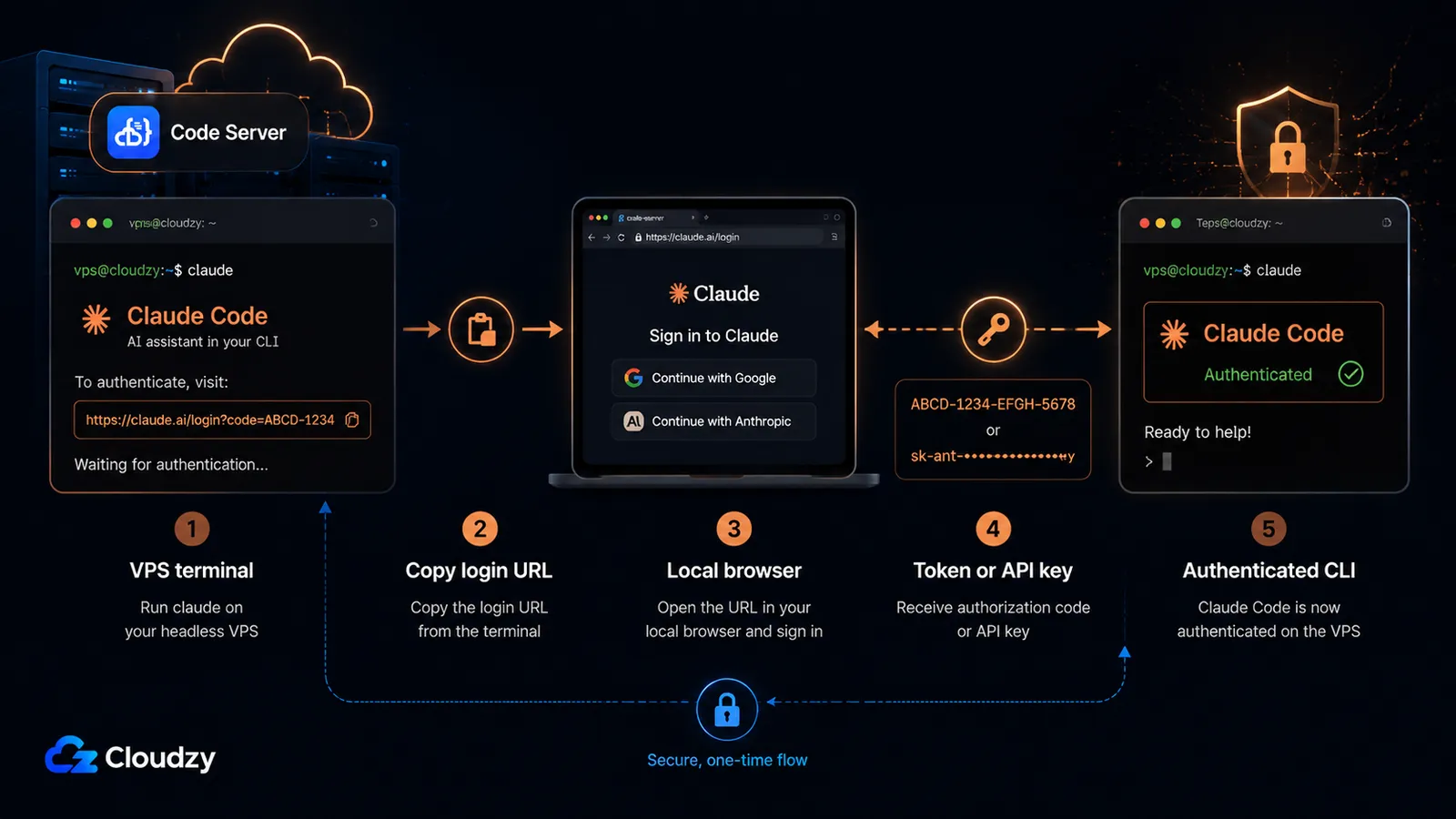
Esegui claude per la prima volta e prova ad aprire una finestra del browser per completare il login. Su un server remoto raggiunto tramite SSH, non c'è alcun browser da aprire. Questo è l'unico passaggio che ferma la maggior parte delle configurazioni di server, e ha tre soluzioni pulite.
Il metodo diretto: copia l'URL di login sul tuo browser locale. Quando esegui claude sul server, stampa un URL di login (premi c per copiarlo negli appunti se non si apre automaticamente). Apri quell'URL nel browser sulla tua macchina, accedi e completa l'autorizzazione. Se il browser mostra un codice di login invece di reindirizzare, incolla quel codice di nuovo nel terminale al prompt Paste code here if prompted. Questo è normale nelle sessioni SSH e nei container. Questo è il percorso interattivo standard per un abbonamento Pro o Max.
Il metodo persistente: un token a lunga durata. Se non vuoi ri-autenticare il server periodicamente, genera un token OAuth valido un anno:
claude setup-tokenIl comando ti guida attraverso l'autorizzazione OAuth una volta e stampa un token. Non memorizza il token per te, quindi copialo e impostalo come variabile d'ambiente in modo che Claude Code lo raccolga a ogni esecuzione:
export CLAUDE_CODE_OAUTH_TOKEN=your-token-hereAggiungi quella riga export al tuo profilo della shell (per esempio ~/.bashrc) per farla persistere tra le sessioni. Questo token si autentica contro il tuo abbonamento e richiede un piano Pro, Max, Team o Enterprise.
Il metodo con chiave API. Se usi un account Claude Console (API) anziché un abbonamento, imposta invece la tua chiave API:
export ANTHROPIC_API_KEY=sk-ant-your-key-hereUna nota di precisione perché tu non sia sorpreso da una fattura: una chiave API fattura per token attraverso la Claude Console, che è un percorso di fatturazione separato da un abbonamento Pro o Max. Se hai sia un abbonamento sia ANTHROPIC_API_KEY impostata, la chiave API ha la precedenza una volta approvata. Quindi se intendi usare il tuo abbonamento, non lasciare una chiave API vagante nel tuo ambiente.
Punto chiave della sezione: Tre vie per l'autenticazione su una macchina headless: copia l'URL di login sul tuo browser locale, esegui claude setup-token per un token di abbonamento a lunga durata, o imposta ANTHROPIC_API_KEY per la fatturazione API diretta.
Esporre Code Server in modo sicuro con HTTPS
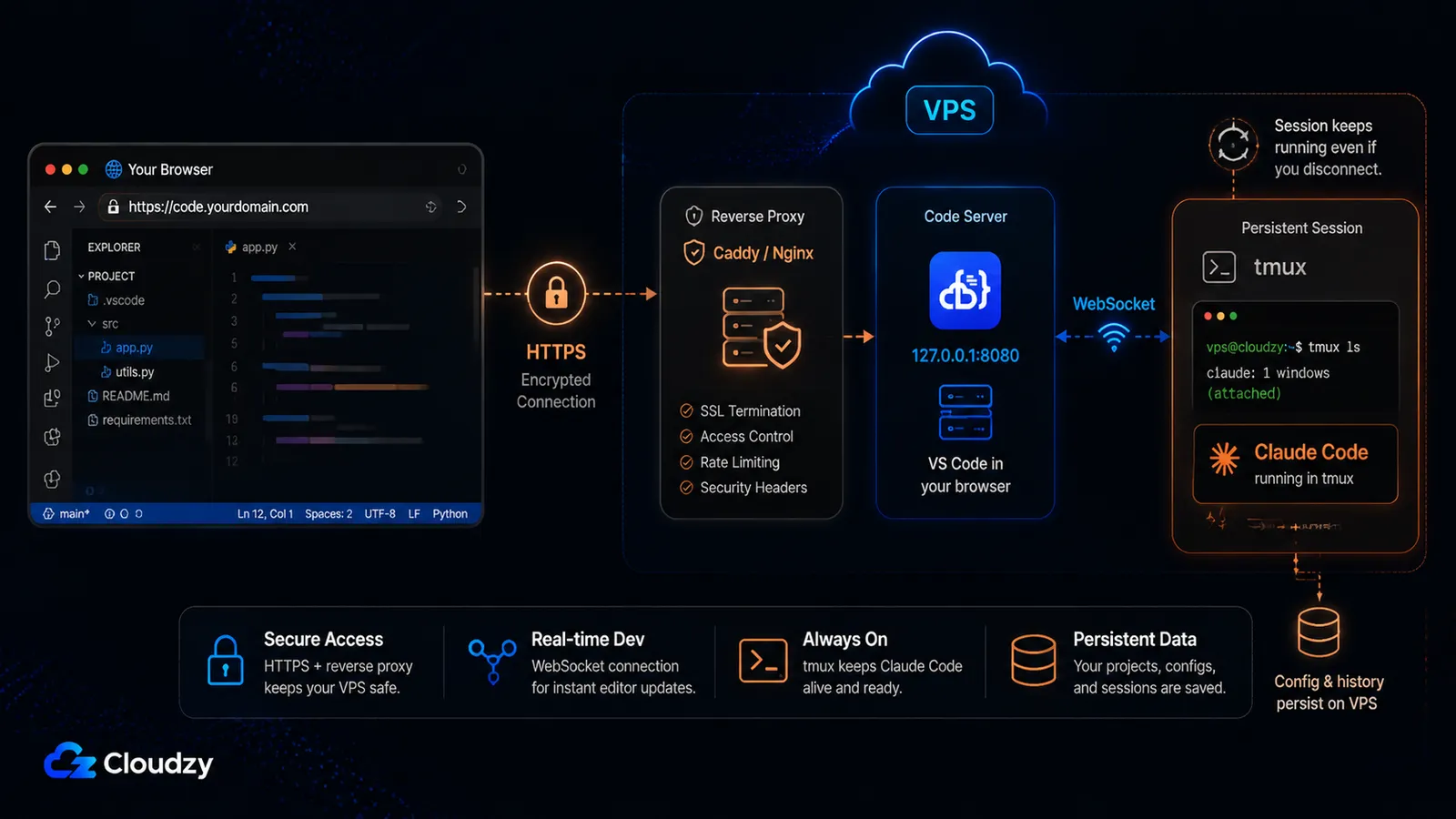
In questo momento Code Server è legato a localhost e serve HTTP semplice. Non vuoi aprire la porta 8080 a internet e accedere su una connessione non crittografata, perché chiunque sul percorso di rete potrebbe leggere la tua sessione. La soluzione standard è un reverse proxy che termina HTTPS davanti a Code Server.
C'è un vincolo rigido che dà forma a questo passaggio: Code Server dipende dai WebSocket (secondo i requisiti di Coder). L'editor usa una connessione WebSocket persistente per la sua comunicazione dal vivo con il server, quindi il tuo reverse proxy deve inoltrare correttamente gli upgrade WebSocket. Ecco perché la scelta del proxy conta.
Usa Caddy o Nginx. Entrambi gestiscono il proxying WebSocket in modo affidabile, ed entrambi sono disponibili come app con un clic del marketplace di Cloudzy se vuoi saltare l'installazione manuale. Caddy è il percorso più breve perché ottiene e rinnova automaticamente un certificato Let's Encrypt. Un Caddyfile minimale per Code Server è:
# /etc/caddy/Caddyfile
code.example.com {
    reverse_proxy 127.0.0.1:8080
}
Questa è l'intera configurazione. Caddy rileva l'upgrade WebSocket e lo inoltra senza direttive aggiuntive, e fornisce HTTPS per code.example.com da solo. Ricarica Caddy con sudo systemctl reload caddy e naviga su https://code.example.com, e raggiungi la schermata di login di Code Server su una connessione crittografata.
Se preferisci Nginx, la configurazione è più lunga perché imposti esplicitamente gli header di upgrade WebSocket e ottieni il certificato separatamente con Certbot:
# /etc/nginx/sites-available/code-server
server {
    listen 80;
    listen [::]:80;
    server_name code.example.com;
    location / {
        proxy_pass http://127.0.0.1:8080/;
        proxy_set_header Host $host;
        proxy_set_header Upgrade $http_upgrade;
        proxy_set_header Connection upgrade;
        proxy_set_header Accept-Encoding gzip;
    }
}
Nota: Nginx e Caddy sono i due proxy che la documentazione ufficiale di Coder documenta, ed entrambi sono le scelte affidabili qui. Anche Apache può fare da proxy per Code Server, ma il suo inoltro WebSocket richiede una configurazione di moduli aggiuntiva (proxy_wstunnel più regole di rewrite) che la documentazione ufficiale non copre, e le configurazioni a cui mancano quei moduli tendono a finire per fare il debug di connessioni dell'editor cadute. Se esegui già Apache per altri siti, il percorso più semplice è mettere Code Server dietro Nginx o Caddy su un vhost separato anziché configurare Apache per fargli da proxy.
Mantenere vive le tue sessioni
Due cose diverse girano su questo server, e si comportano in modo diverso quando la tua connessione cade. Vale la pena sapere quale è quale prima di perdere un'ora di un'esecuzione agentica di Claude Code a causa di un coperchio del portatile chiuso.
Code Server stesso sopravvive alle disconnessioni perché l'hai installato come servizio systemd. Chiudere la scheda del browser o far cadere SSH non ferma il servizio Code Server. Nelle riconnessioni normali, torni alla stessa sessione dell'IDE nel browser, anche se disconnessioni molto lunghe potrebbero richiedere un ricaricamento della finestra a seconda del comportamento di riconnessione di Code Server.
Claude Code è diverso. Quando esegui claude in un terminale interattivo su SSH, è legato a quella sessione del terminale. Chiudi la scheda del browser che contiene quel terminale, o fai cadere la connessione SSH, e il processo muore con essa, a metà del compito se stava lavorando. La soluzione è eseguire Claude Code dentro un multiplexer di terminale in modo che la sessione si stacchi dalla tua connessione e continui a girare.
tmux è lo strumento standard per questo. Se non l'hai mai usato prima, tre comandi coprono ciò che ti serve:
# Start a new named session
tmux new -s claude

# Run claude inside it as normal, then detach without stopping it:
# press Ctrl-b, then d

# Reattach later, from any new SSH session:
tmux attach -t claude
Inizio claude dentro la sessione tmux, staccati con Ctrl-b poi d, e l'esecuzione agentica continua sul server. Riattaccati con tmux attach -t claude ogni volta che ti riconnetti (da un dispositivo diverso, se vuoi) e sei di nuovo nella stessa sessione dal vivo.
Nota: screen funziona allo stesso modo se già lo usi (screen -S claude per avviare, Ctrl-a poi d per staccare, screen -r claude per riattaccare). Entrambi gli strumenti risolvono lo stesso problema; scegli quello che conosci.
Usare Claude Code dentro l'IDE nel browser
Una volta che entrambi gli strumenti sono sulla macchina, ci sono due modi per raggiungere Claude Code dall'IDE nel browser: il terminale integrato, e l'estensione VS Code. Uno di questi è affidabile oggi; l'altro ha bisogno di test prima di dipenderne.
Il percorso del terminale funziona, per costruzione. Apri Code Server nel tuo browser, apri il suo terminale integrato (Terminal > New Terminal, o Ctrl+`), ed esegui:
claudeOra hai la CLI completa di Claude Code in esecuzione dentro l'IDE nel browser, nella stessa directory del progetto che hai aperto. Questo è il percorso affidabile: il terminale è una shell reale sul server, e Claude Code è una CLI installata su quel server, quindi gira. Abbinalo al passaggio tmux qui sopra e la sessione sopravvive a una connessione caduta.
Il percorso dell'estensione VS Code è possibile, ma il percorso del terminale rimane la base più sicura per questa configurazione. Anthropic pubblica un'estensione Claude Code per VS Code e la sua documentazione attuale dice che può essere installata da Open VSX, cosa che conta perché Code Server usa Open VSX anziché il VS Code Marketplace di Microsoft. Prova a cercare "Claude Code" nella vista Extensions di Code Server, o installa l'estensione Anthropic.claude-code da Open VSX se appare nella tua istanza. Se l'estensione non si installa in modo pulito, o se l'integrazione con l'IDE si comporta diversamente da come fa nel VS Code desktop, ripiega sul terminale integrato. La CLI funziona in qualsiasi terminale, e per questa configurazione VPS, quello è il percorso affidabile.
Distribuisci il tuo IDE IA basato su browser
Ora hai il quadro completo: un editor VS Code raggiungibile dal browser con Claude Code accanto a esso, protetto con HTTPS e configurato per sopravvivere a una connessione caduta, su un VPS che controlli.
L'unica parte di tutto questo che è pura fatica di configurazione è l'inizio: fornire un server e far installare Code Server prima di poter fare qualcosa di interessante. Se vuoi saltarlo, offriamo un deployment di Code Server con un clic nel marketplace di Cloudzy che fornisce il VPS con Code Server già in esecuzione, così atterri direttamente sulla schermata di login e vai direttamente a installare Claude Code e ad autenticarti. Per l'uso quotidiano regolare, metti comunque l'istanza dietro HTTPS con Caddy o Nginx come mostrato sopra invece di trattare il login http://<server-ip>:8080 grezzo come il percorso di accesso di produzione finale.
Lo stesso Linux VPS ospita l'intero stack (editor, CLI IA e reverse proxy) con l'accesso root di cui questa configurazione ha bisogno. Da lì, i passaggi qui sopra sono tutto ciò che si frappone tra te e la codifica con l'IA da qualsiasi browser.
Se stai ancora valutando quale CLI di codifica IA scegliere prima di costruire questo, i nostri confronti di OpenCode vs Claude Code e il più ampio confronto tra CLI di codifica agentica coprono i compromessi.
Domande frequenti
Quali specifiche VPS mi servono per Code Server e Claude Code?
Ti servono almeno 4 GB di RAM, 2 vCPU e 120 GB di storage per lo stack combinato. Il minimo di 4 GB è guidato da Claude Code, non da Code Server (Code Server da solo gira in circa 1 GB). Per un uso comodo con estensioni e progetti più grandi, 8 GB di RAM e 4 vCPU sono la dimensione consigliata.
Claude Code è gratuito?
No. Claude Code richiede un piano Claude a pagamento (Pro, Max, Team o Enterprise) o una chiave API di Anthropic attraverso la Claude Console. Il piano gratuito Claude.ai non include l'accesso a Claude Code.
Come autentico Claude Code su un server senza browser?
Esegui claude e copia l'URL di login che stampa nel browser sulla tua macchina locale per completare il login, incollando il codice di nuovo nel terminale se richiesto. Per un server persistente, esegui claude setup-token per generare un token OAuth valido un anno e impostalo come CLAUDE_CODE_OAUTH_TOKEN, oppure imposta ANTHROPIC_API_KEY per autenticarti con una chiave API di Claude Console.
L'estensione Claude Code per VS Code funziona dentro Code Server?
La CLI di Claude Code gira pienamente dentro il terminale integrato di Code Server, che è il modo più affidabile di usarlo in questa configurazione di IDE nel browser. Vale anche la pena provare l'estensione VS Code perché Anthropic dice che può essere installata da Open VSX, e Code Server usa Open VSX anziché il VS Code Marketplace di Microsoft. Se l'estensione non si installa in modo pulito o si comporta diversamente nella tua istanza, usa invece il percorso del terminale integrato.
Posso usare questo da un iPad o un telefono?
Sì. Code Server è basato su browser, quindi qualsiasi dispositivo con un browser moderno (incluso un iPad o un telefono) raggiunge l'IDE completo. Quell'accesso indipendente dal dispositivo è il vantaggio principale di un IDE nel browser rispetto a VS Code Remote SSH, che ha bisogno di un'installazione locale di VS Code per connettersi.