
Distribuisci joomla oca su cloudzy
Configurare applicazioni web può essere complicato e richiede molto tempo.
Ma è molto più facile con la One-Click Application (OCA) di Cloudzy. OCA
ti aiuta a configurare rapidamente le app su un Virtual Private Server (VPS). Non
hai bisogno di molte competenze tecniche o di fare passaggi complessi. Questa
guida ti mostra come distribuire Joomla, un popolare sistema di gestione
dei contenuti, usando l'OCA di Cloudzy. Che tu sia nuovo o esperto, avrai
il tuo sito Joomla attivo in fretta.
Prerequisiti
Prima di iniziare con Joomla OCA sul tuo Cloudzy VPS, assicurati di
avere questi elementi pronti:
-
Credito Sufficiente: Il tuo account Cloudzy deve avere credito
sufficiente per configurare e usare Joomla OCA. -
Account Attivo: Il tuo account Cloudzy deve essere
attivo e pronto. -
Sistema Operativo: Joomla OCA funziona su Ubuntu.
Puoi scegliere tra Ubuntu 20.04, Ubuntu 22.04 e Ubuntu
24.04.
Passaggio 1: scegli il tuo
Applicazione
-
Accedi al tuo pannello Cloudzy.
-
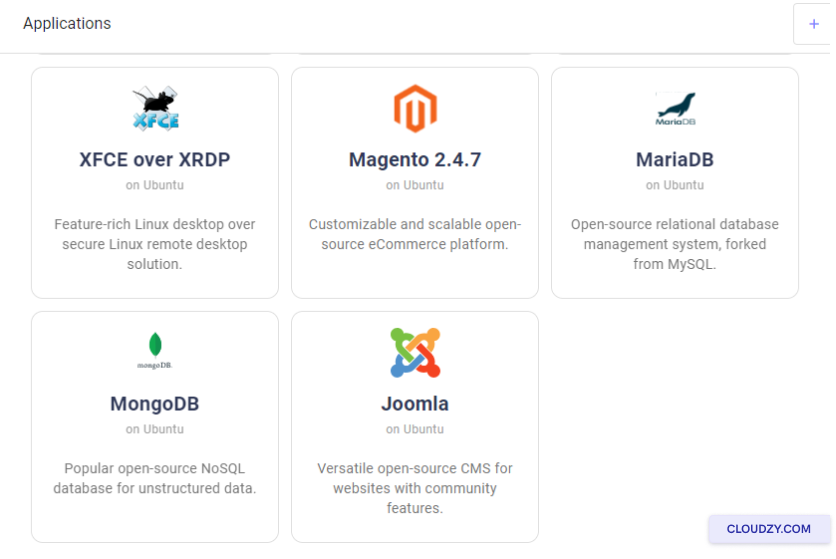
Clicca su Applicazioni sulla sinistra
barra laterale -
Clicca su Joomla.
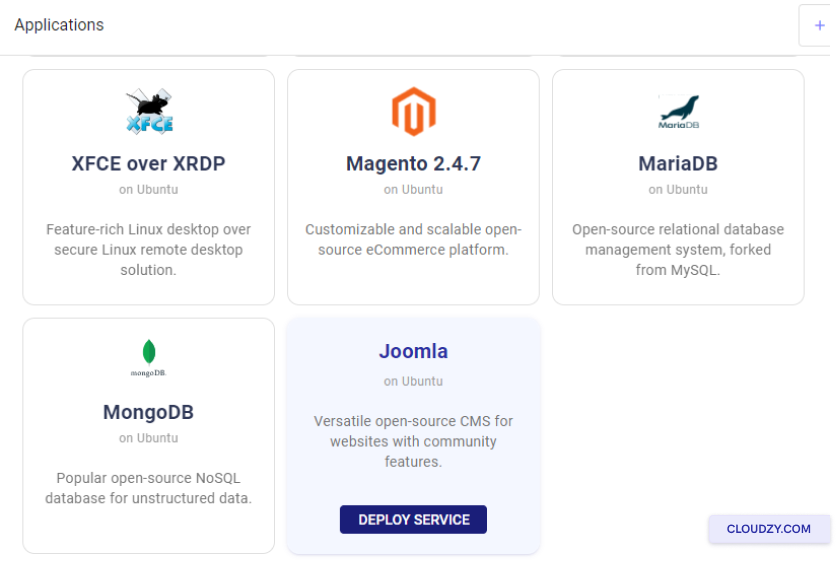
- Fai clic su DISTRIBUISCI SERVIZIO pulsante sotto
Joomla.
Passaggio 2: Configurazione
Il tuo Servizio
-
Verrai reindirizzato a Nuovo Servizio
pagina. -
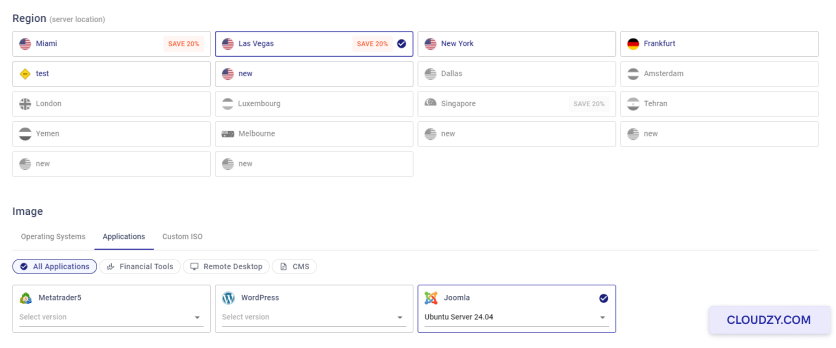
Scegli la posizione del tuo server.
-
Seleziona il sistema operativo. Joomla è utilizzato su Ubuntu, puoi
scegliere tra Ubuntu 20.04, Ubuntu 22.04 e Ubuntu 24.04. -
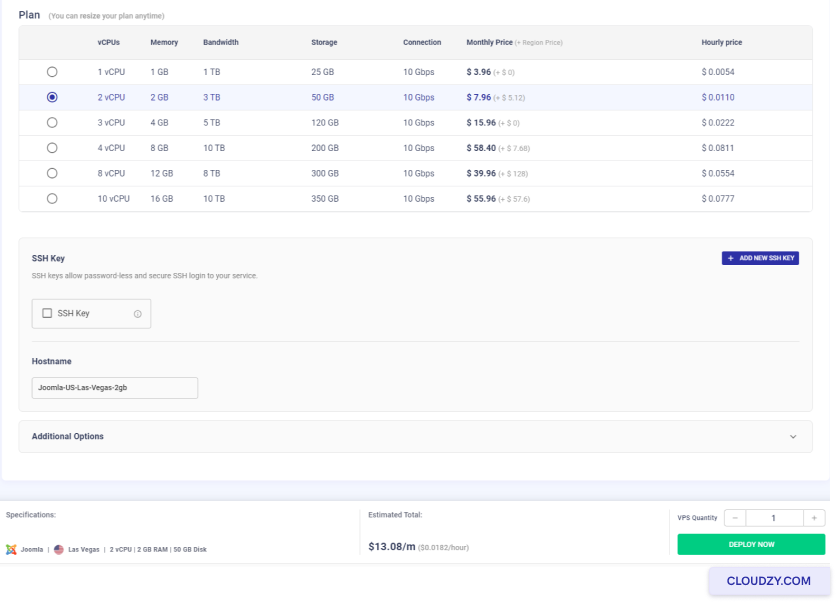
Scegli il tuo piano. Seleziona quello che si adatta alle tue esigenze. Più vCPUs
e memoria ti daranno un server più potente.
- Assegna un nome al tuo servizio in Nome host
campo
Passaggio 3: Rivedi e
Acquisto
-
Rivedi le tue scelte. I prezzi mensili e orari verranno
visualizzati. Tieni presente che non pagherai nessun costo aggiuntivo per
il CMS. -
Controlla Totale Stimato prezzo a
fondo. -
Se tutto sembra a posto, fai clic su Distribuisci
Ora.
Passaggio 4: Distribuzione
Processo
-
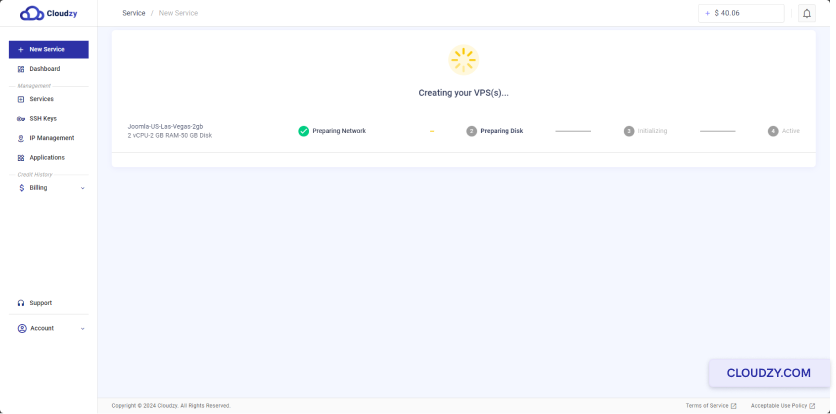
Dopo la distribuzione, apparirà una barra di avanzamento. Mostra passaggi come
Preparazione della rete e i piani In preparazione
Disco. -
Attendi che la barra di avanzamento si completi. Mostrerà
Active quando il tuo VPS è pronto.
Passaggio 5:
Accesso all'installazione di Joomla
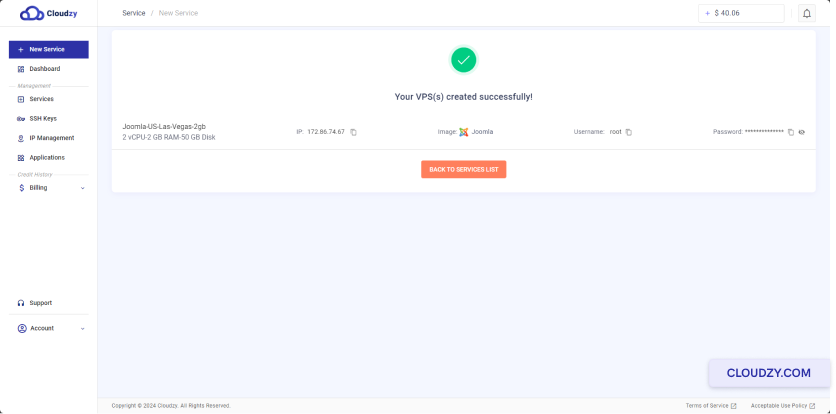
- Una volta che il tuo VPS è attivo, riceverai un indirizzo IP, nome utente e
password. Conserva questi dati in un luogo sicuro.
- Inserisci l'indirizzo IP nel tuo browser web.
Passaggio 6: Configurazione di Joomla
-
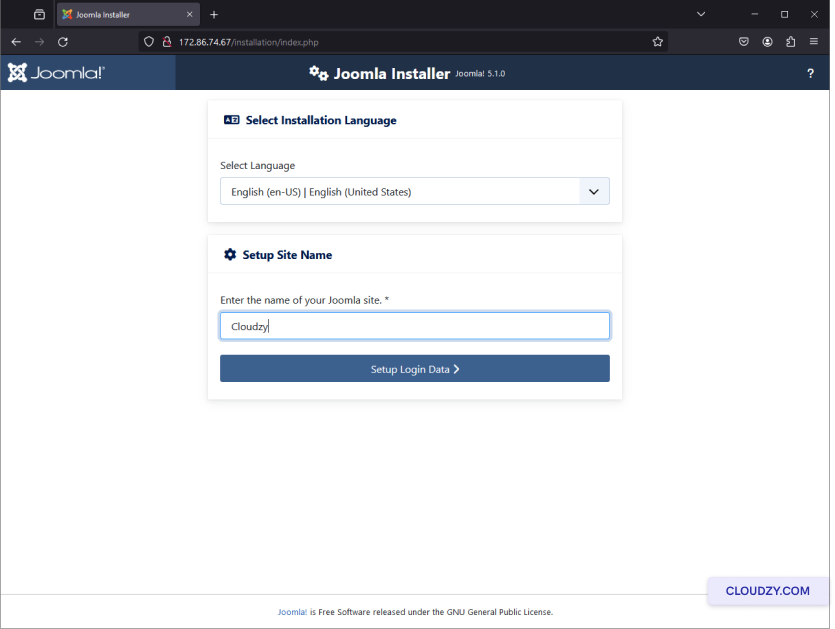
Nella pagina di configurazione, inserisci il nome del tuo sito.
-
Fai clic Configura i dati di accesso per continuare.
- Inserisci le informazioni richieste per l'account Super User,
compresi nome, nome utente, password e indirizzo email.
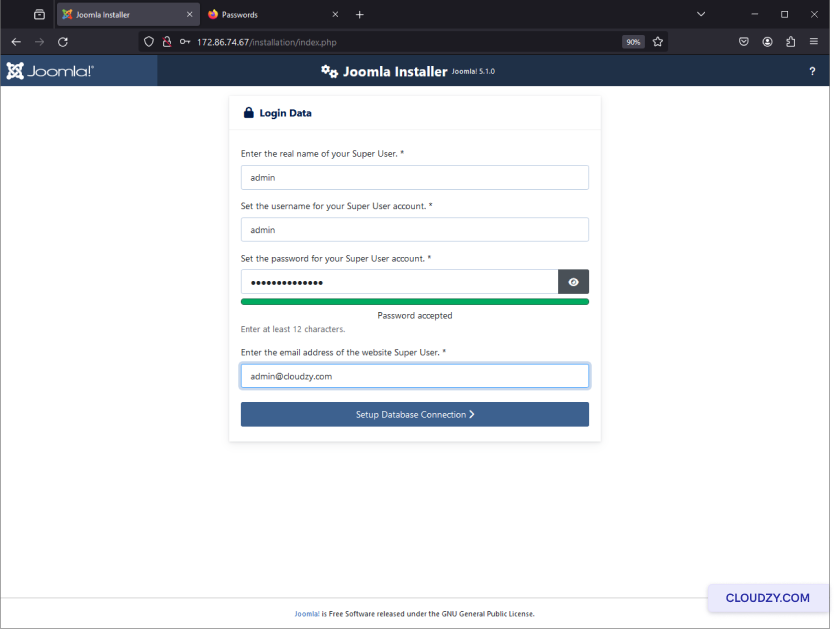
- Clicca su Configura la connessione del database.
Passaggio 7: Database
Configurazione
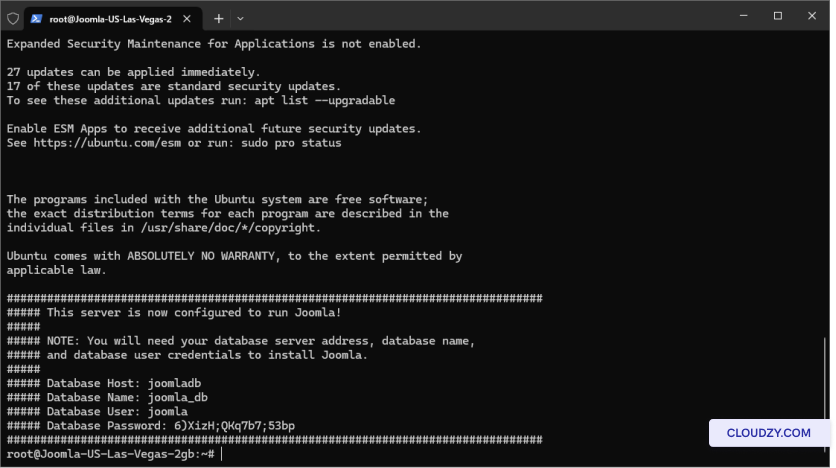
- Inserisci i dettagli del database forniti nel terminale SSH del tuo VPS:
-
Tipo di database: MySQLi
-
Nome host: joomladb
-
Nome utente: joomla
-
Password: (la tua password dal terminale SSH)
-
Nome Database: joomla_db
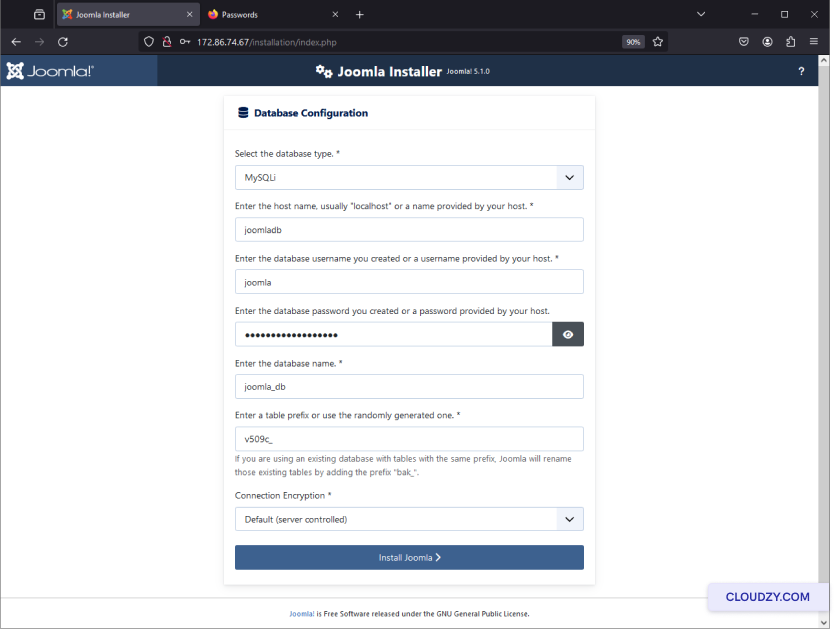
- Clicca su Installa Joomla per iniziare il
installazione
Passaggio 8: Completamento
l'Installazione
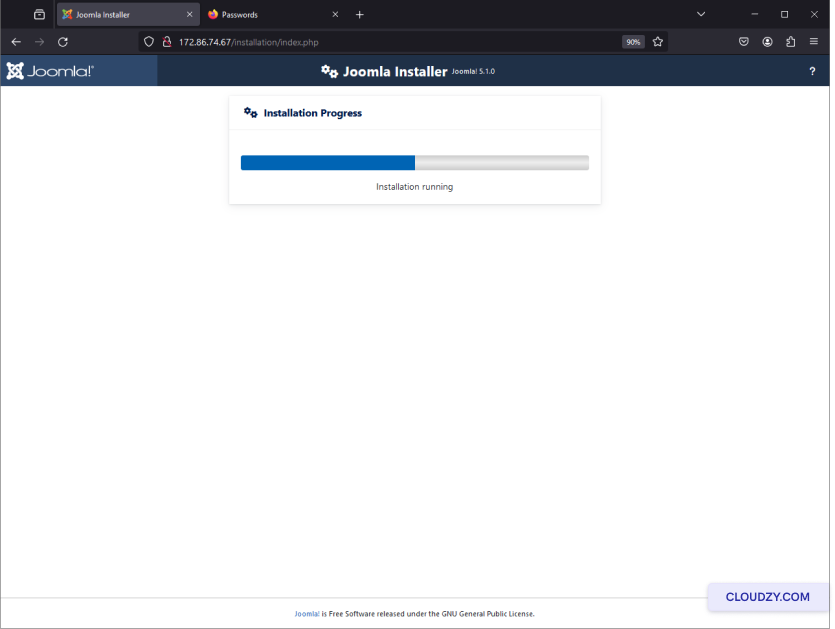
- Attendi il completamento dell'installazione. Vedrai un
barra di avanzamento
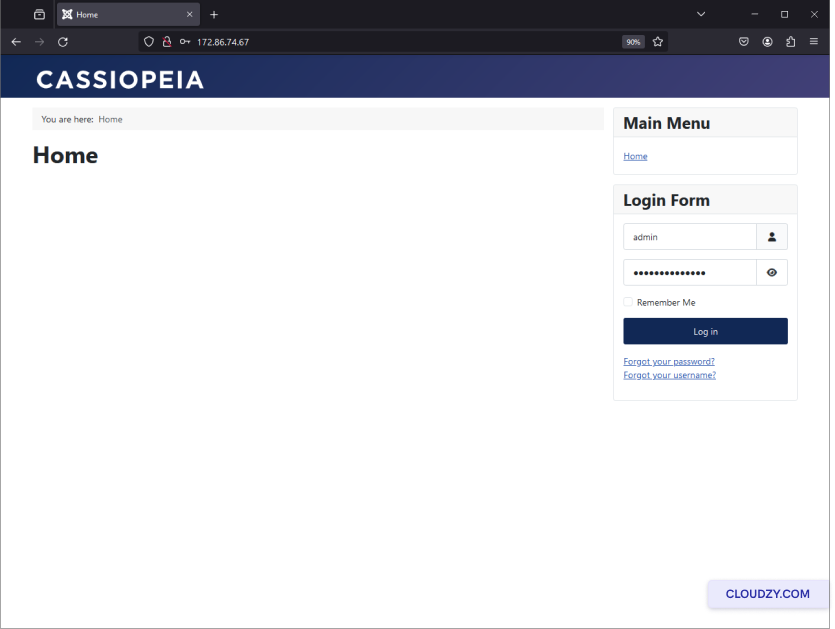
- Una volta terminata l'installazione, visualizzerai un messaggio di conferma
dicendo Perfetto! Il tuo sito Joomla è pronto.
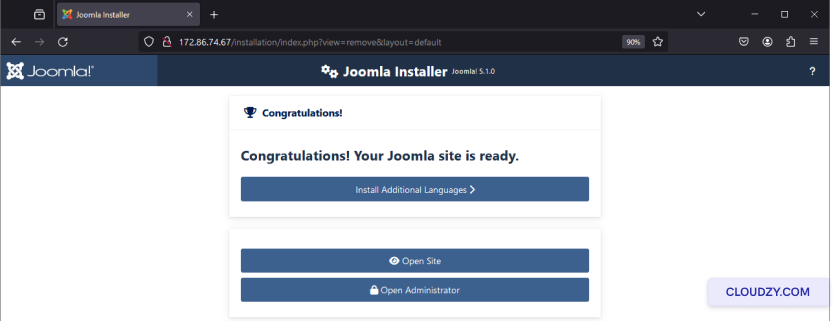
- Clicca su Apri Sito per visualizzare il tuo nuovo Joomla
sito.
- Clicca su Apri Amministratore per accedere a Joomla
pannello di amministrazione.
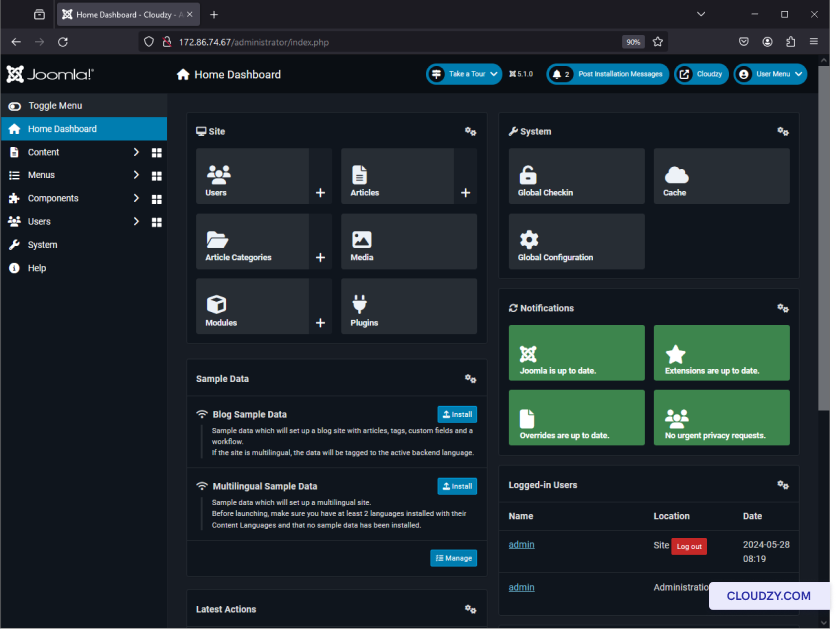
Il tuo sito Joomla è pronto all'uso, completamente configurato con One-Click di Cloudzy.
Puoi iniziare a creare contenuti e personalizzare il tuo sito come
preferisci. Se hai bisogno di ulteriori informazioni o assistenza, non
esitare a contattare il nostro team di supporto inviando una
biglietto.
Anche in App con un clic
Guide correlate.
Hai bisogno di aiuto con altro?
Tempo di risposta medio sotto un'ora. Persone vere, non bot.