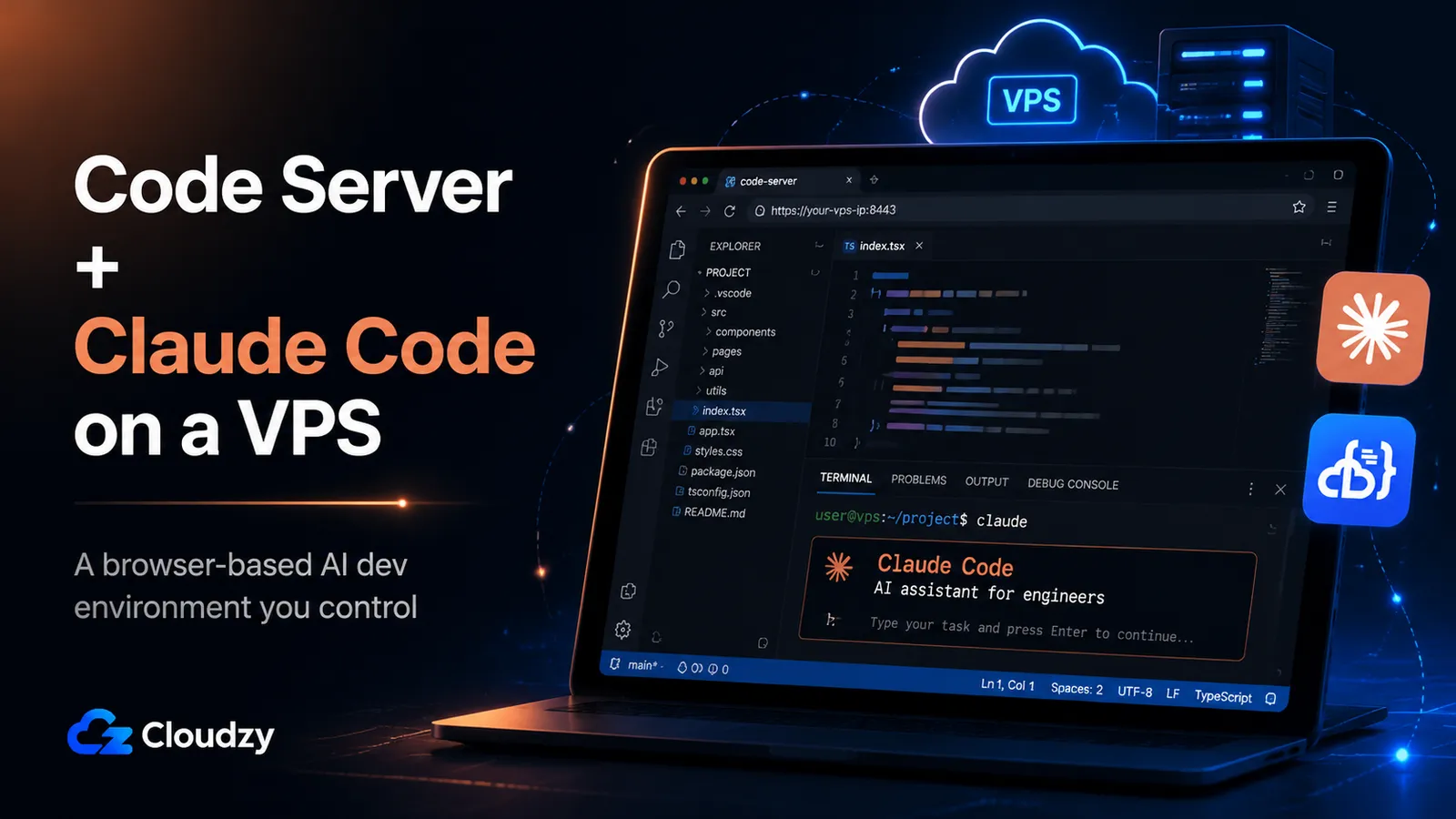
Dizüstü bilgisayarınızı kapatıp bir kafeye yürüyor ve bir tablette tarayıcı açıyorsunuz. Tam VS Code editörünüz tam orada, yanında Claude Code çalıştıran bir terminalle birlikte, kontrol ettiğiniz bir sunucuda. Yerel araç zinciri yok, senkronizasyon yok, bir dizüstü bilgisayarın uyanmasını beklemek yok.
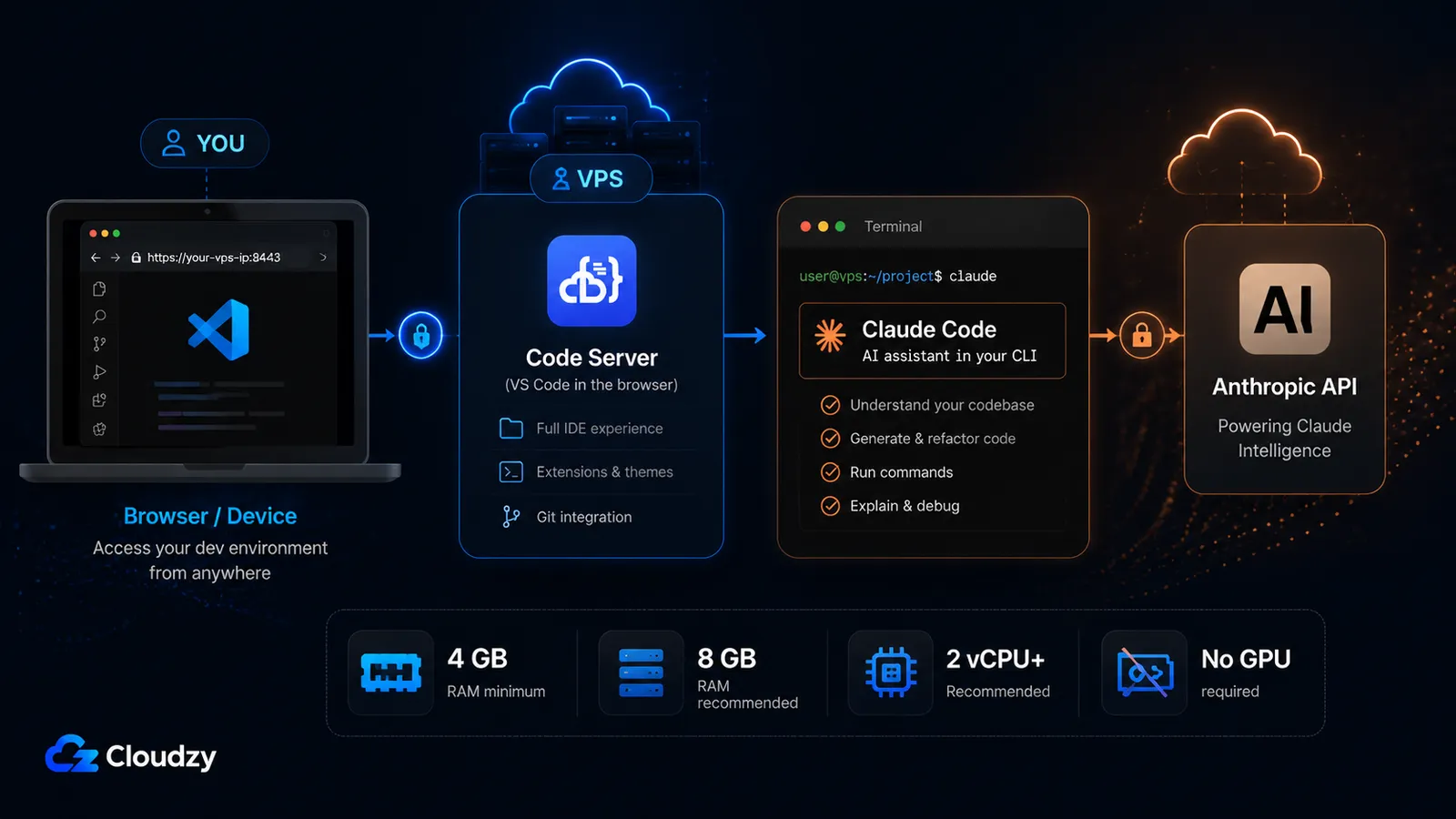
İşte bu rehberin kurduğu kombinasyon bu: tek bir Linux VPS üzerinde Code Server (tarayıcı tabanlı VS Code) ve Claude Code (Anthropic'in yapay zeka kodlama CLI'ı). Bir sürü eğitim rehberi birini veya diğerini ele alır, ancak her ikisini de aynı makinede çalıştırmak, size herhangi bir cihazdan erişilebilen, Codespaces tarzı, yapay zeka destekli bir IDE verir, bir VPS'in maliyetine ve tam root erişimiyle. Başlamadan önce bir açıklama: Kod Sunucusu burada Coder'dan gelen açık kaynaklı projeyi kastediyor (coder/code-server), Microsoft'un VS Code Server'ını değil ve Coder'ın ayrı kurumsal platformunu da değil. Aynı adı paylaşırlar ve sürekli birbirine karıştırılırlar, bu yüzden şimdiden netleştirmekte fayda var.
Sonunda, sahip olduğunuz bir VPS üzerinde çalışan, HTTPS ile güvenli hale getirilmiş ve kopan bir bağlantıya dayanacak şekilde kurulmuş, tarayıcı tabanlı, yapay zeka destekli bir geliştirme ortamına sahip olacaksınız.
Kısa Versiyon
- Yığın (stack): Code Server size bir tarayıcı sekmesinde VS Code verir; Claude Code aynı sunucuya Anthropic'in yapay zeka kodlama asistanını ekler. Bütün bunlara tarayıcısı olan herhangi bir cihazdan erişirsiniz.
- Gerçek RAM alt sınırı 4 GB'tır ve bunun nedeni Claude Code'dur. Code Server tek başına 1 GB'ta çalışır, ancak Claude Code 4 GB+ gerektirir, dolayısıyla birleşik yığın en az 4 GB RAM, 2 vCPU ve 120 GB depolamaya ihtiyaç duyar. Rahatlık istiyorsanız 8 GB için plan yapın.
- Kurulum sırası, kimlik doğrulama adımından daha az önemlidir. Her iki aracın da yerel yükleyicileri birer satırdır. Tarayıcısı olmayan bir sunucuda Claude Code'un kimliğini doğrulamak, çoğu kurulumun takıldığı kısımdır. Yerel tarayıcınıza bir giriş URL'si kopyalar ya da bir token veya API anahtarı kullanırsınız.
- Claude Code ücretsiz değildir. Ücretli bir Claude planı (Pro, Max, Team veya Enterprise) ya da bir Anthropic API anahtarı gerektirir. Ücretsiz Claude.ai planı onu içermez.
Neye İhtiyacınız Olacak
Başlamadan önce, aşağıdakilere sahip olduğunuzdan emin olun. Bunların her birine daha sonraki bir adımda başvurulur, bu yüzden yarı yolda bir eksik keşfetmektense onları şimdi doğrulamakta fayda var.
- Bir Linux VPS aşağıdaki boyutlandırma alt sınırını karşılayan. Bu rehber boyunca Ubuntu 22.04 LTS kullanılıyor; komutlar Debian ve diğer Ubuntu sürümlerinde neredeyse aynıdır.
- Doğru boyut: en az 4 GB RAM, 2 vCPU, and 120 GB of NVMe storage. 4 GB minimum, Code Server'dan değil, Claude Code'dan gelir (boyutlandırma bölümü nedenini açıklıyor).
- Bir alan adı (isteğe bağlı ama önerilir) gerçek bir sertifikayla HTTPS istiyorsanız. Code Server'ı bir IP adresi üzerinde çalıştırabilirsiniz, ancak bir alan adı, ters proxy adımını daha temiz hale getirir.
- Ücretli bir Claude planı veya bir Anthropic API anahtarı. Claude Code bir Pro, Max, Team veya Enterprise aboneliği ya da bir Claude Console (API) hesabı gerektirir. Ücretsiz Claude.ai planı Claude Code erişimini içermez. Kurulum adımından önce hangisine sahip olduğunuzu doğrulayın, çünkü bu, nasıl kimlik doğrulayacağınıza karar verir.
- Temel SSH erişimi sudo yetkisine sahip bir kullanıcıyla sunucuya.
VPS'inizi Seçmek
İlk karar boyuttur ve Code Server için bulacağınız yaygın tavsiye bu yığın için yanlıştır. Çoğu Code Server rehberi 1 GB RAM minimum belirtir, ki bu Code Server için tek başına doğrudur. Claude Code'u eklediğinizde, o alt sınır yükselir.
Claude Code'un kendi sistem gereksinimleri listesi 4 GB+ RAM (kaynak: Claude Code kurulum belgeleri). Code Server kabaca 1 GB'a ihtiyaç duyar. Her ikisini birden, artı editör uzantılarınızı, aktif bir projeyi ve agentic bir Claude Code oturumunun çalışırken kullandığı belleği çalıştırmak, birleşik yığının gerçekçi alt sınırının şu olduğu anlamına gelir:
| Kaynak | Minimum | Önerilen |
|---|---|---|
| RAM | 4 GB | 8 GB |
| vCPU | 2 | 4 |
| Depolama | 120 GB NVMe | 240 GB NVMe |
| OS | Ubuntu 22.04 LTS | Ubuntu 22.04 LTS |
Önerilen sütun, birkaç uzantı yüklerseniz, sunucuda büyük node_modules dizinleri bulunan büyük projeler tutarsanız veya Claude Code'u aynı anda birçok dosyaya dokunan agentic görevlerde çalıştırırsanız olmak isteyeceğiniz yerdir. Minimum, yığını çalıştıracaktır; önerilen özellik onu rahat tutar.
Size para ve kafa karışıklığı kazandıran iki nokta:
GPU gerekmez. Claude Code işini Anthropic'in API'sine gönderir, dolayısıyla tüm model çıkarımı uzaktan gerçekleşir. Sunucunuzda bir model çalıştırmıyorsunuz. Standart bir CPU VPS doğru seçimdir ve burada bir GPU örneği için ödeme yapmak size hiçbir şey kazandırmaz.
Size yakın bir veri merkezi seçin. Bir tarayıcı IDE'si, normal bir web uygulamasının olmadığı bir şekilde ağ gecikmesine duyarlıdır, çünkü her tuş vuruşu ve dosya düzenlemesi sunucuya ve geri, bir WebSocket bağlantısı üzerinden gider. Sunucu, fiziksel olarak oturduğunuz yere ne kadar yakınsa, editör o kadar yerel hissettirir. Çoğu zaman tek bir bölgeden kod yazıyorsanız, ona en yakın konumu seçin.
Bölüm ana çıkarımı: Code Server için değil, Claude Code için boyutlandırın. Claude Code'un 4 GB gereksinimi alt sınırınızı belirler. Her iki araç makineyi paylaştığında Code Server'ın 1 GB rakamı geçerli değildir.
Code Server'ı Yüklemek
Bu adım, tarayıcınızda 8080 portunda erişilebilen çalışan bir VS Code editörü üretir. Code Server, paket kurulumunu sizin için halleden bir yükleme betiği içerir.
Resmi yükleyiciyi çalıştırın:
curl -fsSL https://code-server.dev/install.sh | shBetik dağıtımınızı algılar ve Code Server'ı bir systemd hizmeti olarak yükler. Bittiğinde, hizmeti başlatın ve yeniden başlatmadan sonra geri gelmesi için etkinleştirin:
sudo systemctl enable --now code-server@$USERCode Server varsayılan olarak 127.0.0.1:8080'e bağlanır ve ilk çalıştırmada rastgele bir parola üretir. Giriş yapmak için o parolaya ihtiyacınız var. Üretilen yapılandırma dosyasında bulunur:
cat ~/.config/code-server/config.yamlBeklenen çıktı şuna benzer:
bind-addr: 127.0.0.1:8080
auth: password
password: 5f3a9c1b2e8d7460a1f2c3b4
cert: false
Parola değerini kopyalayın. Sunucu tarayıcınızda erişilebilir olduğunda onu Code Server giriş ekranında gireceksiniz, ki şu anda erişilebilir değil, çünkü 127.0.0.1'e (yalnızca localhost) bağlı. Bu kasıtlıdır: Code Server'ı güvenli bir şekilde açığa çıkarmak, 8080 portunu internete açarak değil, bir ters proxy aracılığıyla yapılan daha sonraki bir adımdır.
Not: Code Server, giriş denemelerini hız sınırlar. Parolayı birkaç kez yanlış yazar ve kısa süreliğine kilitlenirseniz, bu bozuk bir kurulum değil, hız sınırlayıcıdır. Bir dakika bekleyin ve tekrar deneyin.
Manuel kurulumu tamamen atlamayı tercih ederseniz, Cloudzy'nin marketplace'inde sunucuyu Code Server önceden yüklenmiş olarak sağlayan tek tıkla bir Code Server dağıtımı var. Şu anda bir sunucu seçiyorsanız daha hızlı yoldur; yukarıdaki manuel adımlar herhangi bir Ubuntu VPS'inde çalışır, dolayısıyla bu rehberin geri kalanı sağlayıcıdan bağımsız kalır.
Claude Code'u Yüklemek
Bu adım, yapay zeka kodlama asistanını aynı sunucuya ekler. Claude Code tek bir ikili (binary) olarak yüklenir ve terminalden çalışır: daha sonra tarayıcı IDE'sinin içinde açacağınız aynı terminalden.
Anthropic'in önerdiği yöntem olan yerel yükleyiciyi kullanın:
curl -fsSL https://claude.ai/install.sh | bashYüklendiğini doğrulayın:
claude --versionZaten Node.js 18 veya sonrasını çalıştırıyorsanız ve aracı npm aracılığıyla yönetmeyi tercih ediyorsanız, o yol bir alternatif olarak mevcut:
npm install -g @anthropic-ai/claude-codeThe native installer is the primary path in Anthropic's current documentation, and it auto-updates in the background. The npm package can also auto-update, but that depends on the npm global directory being writable; if it isn't, Claude Code shows a one-time notice instead of updating silently. Choose the native installer unless you have a specific reason to prefer npm.
Claude Code, Ubuntu 20.04+, Debian 10+ ve Alpine 3.19+ destekler, dolayısıyla yukarıda boyutlandırdığınız VPS zaten uygundur. Ücretli bir Claude planı ya da bir Anthropic API anahtarı gerektirir, ki bunu ön koşullarda doğruladınız ve ücretsiz Claude.ai planı onu içermez.
Yetkili kurulum referansı için, güncel belgeler şurada bulunuyor: code.claude.com. (docs.anthropic.com'a giden eski bağlantılar oraya yönlendirir; code.claude.com adresini doğrudan kullanın.)
Başsız (Headless) Bir Sunucuda Claude Code'un Kimliğini Doğrulamak
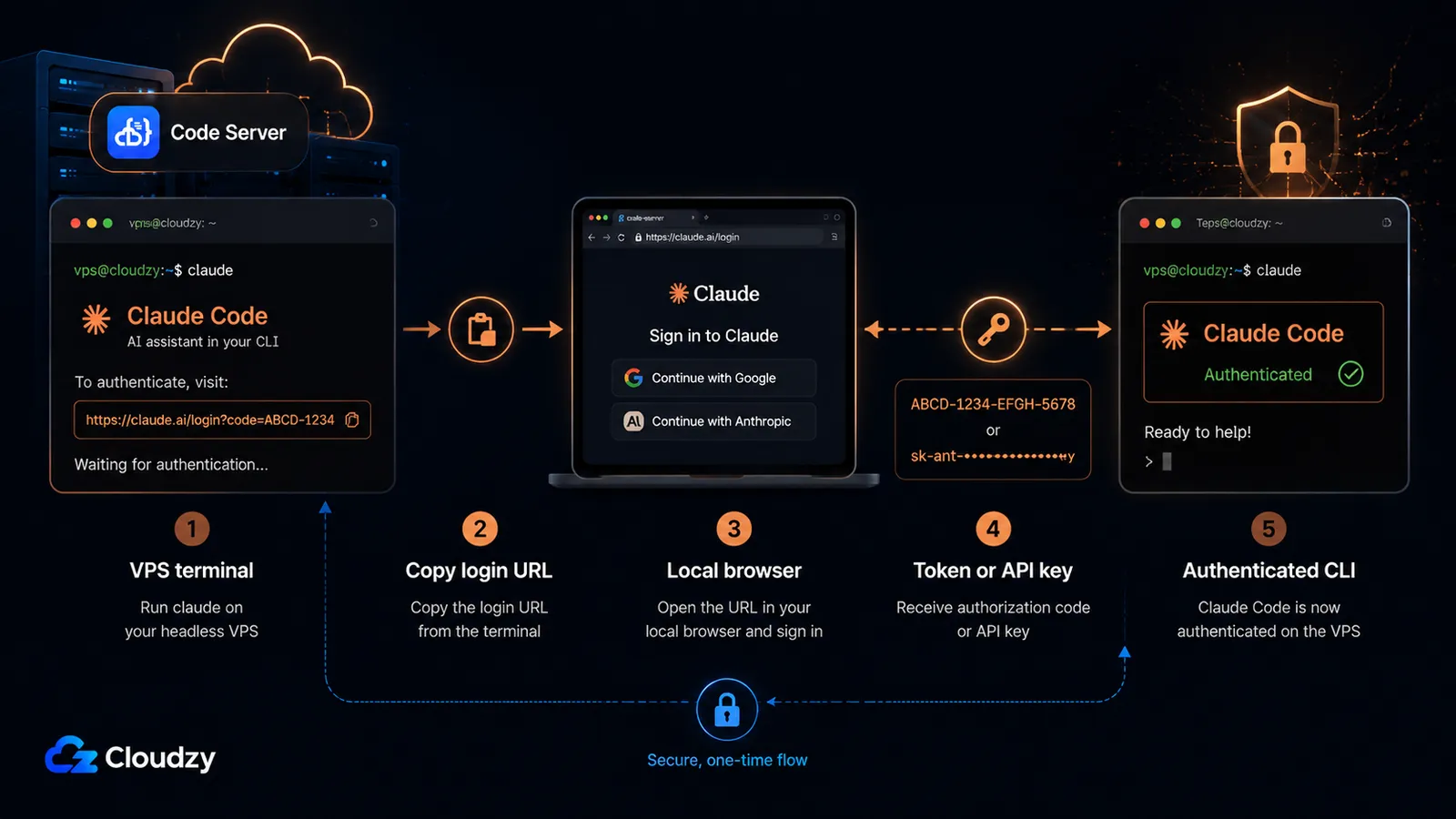
Çalıştırın claude ilk kez ve girişi tamamlamak için bir tarayıcı penceresi açmaya çalışır. SSH üzerinden erişilen uzak bir sunucuda, açılacak bir tarayıcı yoktur. Bu, çoğu sunucu kurulumunu durduran tek adımdır ve üç temiz çözümü vardır.
Doğrudan yöntem: giriş URL'sini yerel tarayıcınıza kopyalayın. Şunu çalıştırdığınızda: claude sunucuda, bir giriş URL'si yazdırır (otomatik olarak açılmazsa panonuza kopyalamak için basın) c 'e. O URL'yi kendi makinenizdeki tarayıcıda açın, oturum açın ve yetkilendirmeyi tamamlayın. Tarayıcı yönlendirmek yerine bir giriş kodu gösterirse, o kodu terminalde Paste code here if prompted istemine geri yapıştırın. Bu, SSH oturumları ve konteynerler üzerinde normaldir. Bu, bir Pro veya Max aboneliği için standart etkileşimli yoldur.
Kalıcı yöntem: uzun ömürlü bir token. Sunucuyu periyodik olarak yeniden kimlik doğrulamak istemiyorsanız, bir yıllık bir OAuth token'ı oluşturun:
claude setup-tokenKomut, OAuth yetkilendirmesinde sizi bir kez adım adım yönlendirir ve bir token yazdırır. Token'ı sizin için saklamaz, bu yüzden onu kopyalayın ve Claude Code'un her çalıştırmada alması için bir ortam değişkeni olarak ayarlayın:
export CLAUDE_CODE_OAUTH_TOKEN=your-token-hereO export satırını, oturumlar arasında kalıcı olması için kabuk profilinize ekleyin (örneğin ~/.bashrc). Bu token, aboneliğinize karşı kimlik doğrular ve bir Pro, Max, Team veya Enterprise planı gerektirir.
API anahtarı yöntemi. Bir abonelik yerine bir Claude Console (API) hesabı kullanıyorsanız, bunun yerine API anahtarınızı ayarlayın:
export ANTHROPIC_API_KEY=sk-ant-your-key-hereBir faturada sürpriz yaşamamanız için bir doğruluk notu: bir API anahtarı, Claude Console üzerinden token başına faturalandırılır, ki bu bir Pro veya Max aboneliğinden ayrı bir faturalandırma yoludur. Hem bir aboneliğiniz hem de ANTHROPIC_API_KEY ayarlıysa, onaylandıktan sonra API anahtarı önceliğe sahiptir. Dolayısıyla aboneliğinizi kullanmayı düşünüyorsanız, ortamınızda başıboş bir API anahtarı bırakmayın.
Bölüm ana çıkarımı: Başsız bir makinede kimlik doğrulamanın üç yolu: giriş URL'sini yerel tarayıcınıza kopyalayın, uzun ömürlü bir abonelik token'ı için claude setup-token çalıştırın ya da doğrudan API faturalandırması için ANTHROPIC_API_KEY ayarlayın.
Code Server'ı HTTPS ile Güvenli Bir Şekilde Açığa Çıkarmak
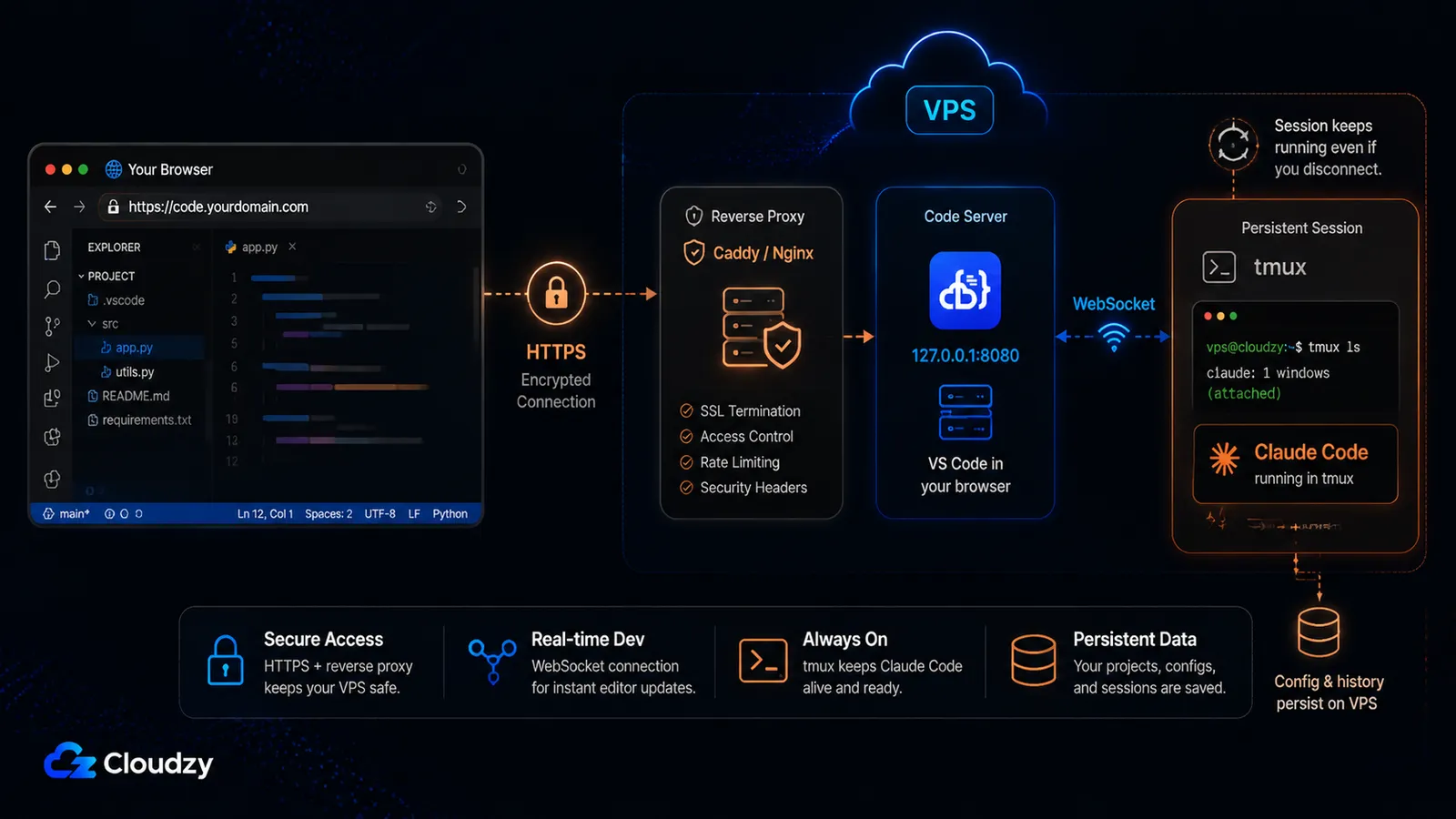
Şu anda Code Server localhost'a bağlı ve düz HTTP sunuyor. 8080 portunu internete açıp şifrelenmemiş bir bağlantı üzerinden giriş yapmak istemezsiniz, çünkü ağ yolundaki herkes oturumunuzu okuyabilir. Standart çözüm, Code Server'ın önünde HTTPS'i sonlandıran bir ters proxy'dir.
Bu adımı şekillendiren bir zorunlu kısıt var: Code Server, WebSocket'lere bağımlıdır (kaynak: Coder'ın gereksinimleri). Editör, sunucuyla canlı iletişimi için kalıcı bir WebSocket bağlantısı kullanır, dolayısıyla ters proxy'niz WebSocket yükseltmelerini doğru bir şekilde iletmelidir. Proxy seçiminin bu kadar önemli olmasının nedeni budur.
Caddy veya Nginx kullanın. Her ikisi de WebSocket proxy'lemeyi güvenilir bir şekilde halleder ve her ikisi de, onları elle yüklemeyi atlamak isterseniz Cloudzy marketplace tek tıkla uygulamaları olarak mevcuttur. Caddy daha kısa yoldur çünkü bir Let's Encrypt sertifikasını otomatik olarak alır ve yeniler. Code Server için minimal bir Caddyfile şudur:
# /etc/caddy/Caddyfile
code.example.com {
    reverse_proxy 127.0.0.1:8080
}
Yapılandırmanın tamamı budur. Caddy, WebSocket yükseltmesini algılar ve onu ekstra yönergeler olmadan iletir ve code.example.com için HTTPS'i kendi başına sağlar. Caddy'yi şununla yeniden yükleyin sudo systemctl reload caddy ve şuraya göz atın https://code.example.com, ve Code Server giriş ekranına şifrelenmiş bir bağlantı üzerinden ulaşırsınız.
Nginx'i tercih ederseniz, yapılandırma daha uzundur çünkü WebSocket yükseltme başlıklarını açıkça ayarlarsınız ve sertifikayı Certbot ile ayrıca alırsınız:
# /etc/nginx/sites-available/code-server
server {
    listen 80;
    listen [::]:80;
    server_name code.example.com;
    location / {
        proxy_pass http://127.0.0.1:8080/;
        proxy_set_header Host $host;
        proxy_set_header Upgrade $http_upgrade;
        proxy_set_header Connection upgrade;
        proxy_set_header Accept-Encoding gzip;
    }
}
Not: Nginx ve Caddy, resmi Coder belgelerinin belgelediği iki proxy'dir ve her ikisi de burada güvenilir seçimlerdir. Apache de Code Server'ı proxy'leyebilir, ancak WebSocket iletimi, resmi belgelerin ele almadığı ek modül yapılandırması (proxy_wstunnel artı yeniden yazma kuralları) gerektirir ve bu modülleri kaçıran kurulumlar, kopan editör bağlantılarını ayıklamakla sonuçlanma eğilimindedir. Diğer siteler için zaten Apache çalıştırıyorsanız, en basit yol, Apache'yi onu proxy'lemek üzere yapılandırmak yerine Code Server'ı ayrı bir vhost'ta Nginx veya Caddy'nin arkasına koymaktır.
Oturumlarınızı Canlı Tutmak
Bu sunucuda iki farklı şey çalışır ve bağlantınız koptuğunda farklı davranırlar. Kapalı bir dizüstü bilgisayar kapağına agentic bir Claude Code çalıştırmasının bir saatini kaybetmeden önce hangisinin hangisi olduğunu bilmekte fayda var.
Code Server'ın kendisi, onu bir systemd hizmeti olarak yüklediğiniz için bağlantı kopmalarına dayanır. Tarayıcı sekmesini kapatmak veya SSH'i düşürmek, Code Server hizmetini durdurmaz. Normal yeniden bağlanmalarda, aynı tarayıcı IDE oturumuna dönersiniz, ancak çok uzun bağlantı kopmaları, Code Server'ın yeniden bağlanma davranışına bağlı olarak bir pencere yenilemesi gerektirebilir.
Claude Code farklıdır. Şunu çalıştırdığınızda claude SSH üzerinden etkileşimli bir terminalde, o terminal oturumuna bağlıdır. O terminali tutan tarayıcı sekmesini kapatın ya da SSH bağlantısını düşürün, süreç onunla birlikte ölür, çalışıyorsa görevin ortasında. Çözüm, Claude Code'u bir terminal çoklayıcısı (multiplexer) içinde çalıştırmaktır, böylece oturum bağlantınızdan ayrılır ve çalışmaya devam eder.
Bunun için standart araç tmux'tur. Daha önce kullanmadıysanız, ihtiyacınız olanı üç komut karşılar:
# Start a new named session
tmux new -s claude

# Run claude inside it as normal, then detach without stopping it:
# press Ctrl-b, then d

# Reattach later, from any new SSH session:
tmux attach -t claude
Başla claude tmux oturumunun içinde, Ctrl-b ardından d ile ayrılın ve agentic çalıştırma sunucuda devam eder. Yeniden bağlandığınızda (isterseniz farklı bir cihazdan) şununla yeniden bağlanın tmux attach -t claude ve aynı canlı oturuma geri dönersiniz.
Not: Zaten kullanıyorsanız screen aynı şekilde çalışır (başlatmak için screen -S claude, ayrılmak için Ctrl-a ardından d, yeniden bağlanmak için screen -r claude). Her iki araç da aynı sorunu çözer; bildiğinizi seçin.
Tarayıcı IDE'sinin İçinde Claude Code Kullanmak
Her iki araç da makinede olduğunda, tarayıcı IDE'sinden Claude Code'a ulaşmanın iki yolu vardır: entegre terminal ve VS Code uzantısı. Bunlardan biri bugün güvenilirdir; diğeri, ona bel bağlamadan önce test gerektirir.
Terminal yolu, doğası gereği çalışır. Code Server'ı tarayıcınızda açın, entegre terminalini açın (Terminal > New Terminal veya Ctrl+`) ve şunu çalıştırın:
claudeArtık açtığınız projeyle aynı dizinde, tarayıcı IDE'sinin içinde çalışan tam Claude Code CLI'ına sahipsiniz. Bu, güvenilir yoldur: terminal, sunucuda gerçek bir kabuktur ve Claude Code, o sunucuya yüklenmiş bir CLI'dır, dolayısıyla çalışır. Onu yukarıdaki tmux adımıyla eşleştirin ve oturum, kopan bir bağlantıya dayanır.
VS Code uzantısı yolu mümkündür, ancak terminal yolu bu kurulum için hâlâ daha güvenli temeldir. Anthropic bir Claude Code VS Code uzantısı yayımlar ve güncel belgeleri, onun Open VSX'ten yüklenebileceğini söyler, ki bu önemlidir çünkü Code Server, Microsoft'un VS Code Marketplace'i yerine Open VSX kullanır. Code Server'ın Extensions görünümünde "Claude Code" aramayı deneyin ya da uzantıyı yükleyin: Anthropic.claude-code uzantısını Open VSX'ten, örneğinizde görünüyorsa. Uzantı temiz bir şekilde yüklenmezse ya da IDE entegrasyonu masaüstü VS Code'da davrandığından farklı davranırsa, entegre terminale geri dönün. CLI herhangi bir terminalde çalışır ve bu VPS kurulumu için güvenilir yol budur.
Kendi Tarayıcı Tabanlı Yapay Zeka IDE'nizi Dağıtın
Artık tüm resme sahipsiniz: kontrol ettiğiniz bir VPS üzerinde, HTTPS ile güvenli hale getirilmiş ve kopan bir bağlantıya dayanacak şekilde kurulmuş, yanında Claude Code olan tarayıcıdan erişilebilir bir VS Code editörü.
Bunun saf kurulum emeği olan tek kısmı başlangıçtır: bir sunucu sağlamak ve ilginç bir şey yapabilmeden önce Code Server'ı kurmuş olmak. Bunu atlamak isterseniz, şunu sunuyoruz: tek tıkla Code Server dağıtımı Cloudzy marketplace'inde, VPS'i Code Server zaten çalışır halde sağlayan, böylece doğrudan giriş ekranına gelir ve doğrudan Claude Code'u yüklemeye ve kimlik doğrulamaya geçersiniz. Düzenli günlük kullanım için, ham http://<server-ip>:8080 girişini nihai üretim erişim yolu olarak ele almak yerine yine de örneği yukarıda gösterildiği gibi Caddy veya Nginx ile HTTPS'in arkasına koyun.
Aynı Linux VPS tüm yığını (editör, yapay zeka CLI'ı ve ters proxy) bu kurulumun ihtiyaç duyduğu root erişimiyle barındırır. Oradan, yukarıdaki adımlar, sizinle herhangi bir tarayıcıdan yapay zeka ile kod yazmanız arasında duran tek şeydir.
Bunu kurmadan önce hangi yapay zeka kodlama CLI'ına bağlanacağınızı hâlâ tartıyorsanız, karşılaştırmalarımız, OpenCode vs Claude Code ve daha geniş agentic kodlama CLI kapışması ödünleşimleri (trade-off) ele alıyor.
Sıkça Sorulan Sorular
Code Server ve Claude Code İçin Hangi VPS Özelliklerine İhtiyacım Var?
Birleşik yığın için en az 4 GB RAM, 2 vCPU ve 120 GB depolamaya ihtiyacınız var. 4 GB minimum, Code Server tarafından değil, Claude Code tarafından yönlendirilir (Code Server tek başına yaklaşık 1 GB'ta çalışır). Uzantılar ve daha büyük projelerle rahat kullanım için önerilen boyut 8 GB RAM ve 4 vCPU'dur.
Claude Code Ücretsiz mi?
Hayır. Claude Code, ücretli bir Claude planı (Pro, Max, Team veya Enterprise) ya da Claude Console üzerinden bir Anthropic API anahtarı gerektirir. Ücretsiz Claude.ai planı Claude Code erişimini içermez.
Tarayıcısı Olmayan Bir Sunucuda Claude Code'un Kimliğini Nasıl Doğrularım?
claude çalıştırın ve yazdırdığı giriş URL'sini yerel makinenizdeki tarayıcıya kopyalayarak girişi tamamlayın, istenirse kodu terminale geri yapıştırın. Kalıcı bir sunucu için, bir yıllık bir OAuth token'ı oluşturmak için claude setup-token çalıştırın ve onu CLAUDE_CODE_OAUTH_TOKEN olarak ayarlayın ya da bir Claude Console API anahtarıyla kimlik doğrulamak için ANTHROPIC_API_KEY ayarlayın.
Claude Code VS Code Uzantısı Code Server İçinde Çalışıyor mu?
Claude Code'un CLI'ı, Code Server'ın entegre terminalinin içinde tamamen çalışır, ki bu, onu bu tarayıcı IDE kurulumunda kullanmanın en güvenilir yoludur. VS Code uzantısı da denemeye değer çünkü Anthropic onun Open VSX'ten yüklenebileceğini söylüyor ve Code Server, Microsoft'un VS Code Marketplace'i yerine Open VSX kullanıyor. Uzantı temiz bir şekilde yüklenmezse veya örneğinizde farklı davranırsa, bunun yerine entegre terminal yolunu kullanın.
Bunu Bir iPad'den veya Telefondan Kullanabilir miyim?
Evet. Code Server tarayıcı tabanlıdır, dolayısıyla modern bir tarayıcıya sahip herhangi bir cihaz (bir iPad veya telefon dahil) tam IDE'ye ulaşır. Bu cihazdan bağımsız erişim, bir tarayıcı IDE'sinin, bağlanmak için yerel bir VS Code kurulumuna ihtiyaç duyan VS Code Remote SSH'e göre başlıca avantajıdır.